
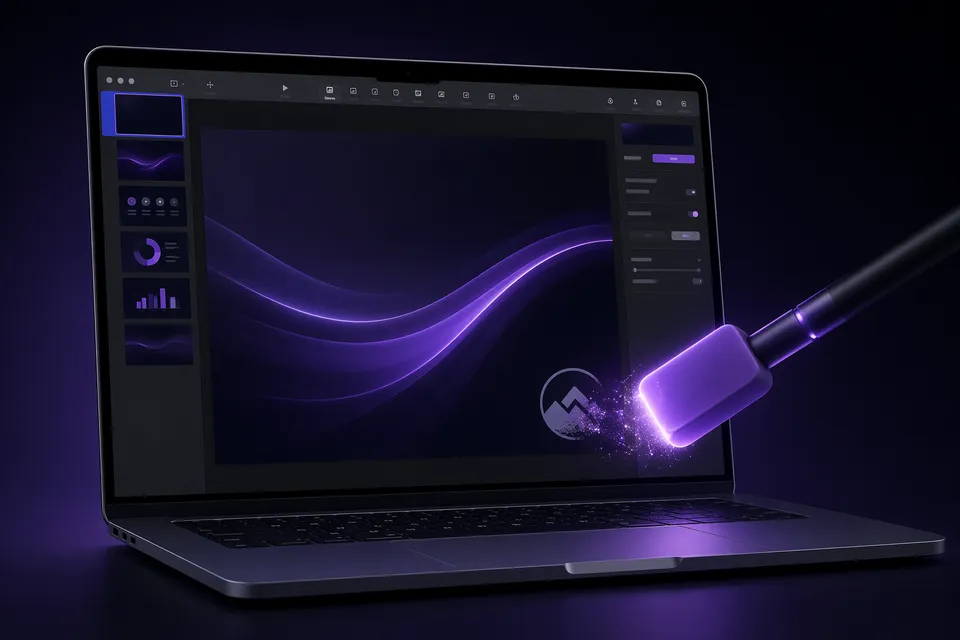
Si vous utilisez Keynote sur votre Mac, vous avez probablement remarqué que Gamma n'exporte qu'en PowerPoint (.pptx) et en PDF — il n'existe pas d'export .key natif. Lorsque vous ouvrez ce PPTX dans Keynote, le badge « Made with Gamma » vous suit, posé sur le masque des diapositives où vous ne pouvez pas cliquer dessus dans la vue d'édition normale.
Ce guide couvre deux voies propres : supprimer le badge avant qu'il n'atteigne Keynote, et le supprimer à l'intérieur même de Keynote.
Pourquoi le badge survit à l'import dans Keynote
Keynote importe fidèlement les masques et les dispositions du PPTX. Le badge Gamma est une forme reliée par un lien hypertexte à gamma.app sur un ou plusieurs de ces masques, il apparaît donc sur chaque diapositive qui en hérite — exactement le même comportement que dans PowerPoint. La vue d'édition normale de Keynote n'expose pas les éléments du masque pour la sélection, ce qui explique pourquoi cliquer sur le badge ne fait rien.
Meilleure voie : nettoyez d'abord le PPTX, puis ouvrez-le dans Keynote
Cela évite complètement de se battre avec les particularités de l'édition des masques dans Keynote :
- Dans Gamma, exportez votre présentation au format PowerPoint (.pptx) (Partager, puis Exporter, puis Exporter vers PowerPoint).
- Ouvrez le supprimeur de filigrane PPTX dans votre navigateur.
- Déposez le fichier .pptx — la forme du badge liée à gamma est supprimée de chaque masque et disposition en quelques secondes. Le fichier ne quitte jamais votre navigateur.
- Ouvrez le .pptx nettoyé dans Keynote. Le badge a déjà disparu ; les polices, animations et la mise en page s'importent comme d'habitude.
C'est la voie la plus rapide et la seule qui soit véritablement sans perte — aucune édition manuelle, aucun risque d'oublier une disposition.
Alternative : le supprimer dans Keynote via Modifier les dispositions de diapositive
Si vous avez déjà la présentation ouverte dans Keynote et que vous voulez la corriger sur place :
- Cliquez sur Présentation dans la barre de menus et choisissez Modifier les dispositions de diapositive (ou faites un clic droit sur n'importe quelle vignette de diapositive et choisissez Modifier la disposition de diapositive).
- Dans l'éditeur de dispositions, cherchez le badge « Made with Gamma » — il se trouve généralement dans le coin inférieur droit du masque ou de l'une des dispositions.
- Cliquez sur le badge et appuyez sur Supprimer.
- Vérifiez chaque disposition dans la barre latérale — le badge peut apparaître sur plusieurs d'entre elles. Supprimez chaque copie.
- Cliquez sur Terminé pour quitter l'éditeur de dispositions.
- Faites défiler vos diapositives pour confirmer que le badge a disparu, puis enregistrez.
Là où la méthode Keynote devient délicate
- Plusieurs dispositions. Les présentations Gamma utilisent souvent plusieurs dispositions, et le badge peut se trouver sur chacune d'elles. Oubliez une disposition et certaines diapositives conservent le filigrane.
- Le rendu PPTX de Keynote est imparfait. Les thèmes Gamma complexes avec des polices personnalisées, des dégradés superposés ou des animations avancées peuvent avoir un aspect différent après l'import, indépendamment du filigrane — nettoyer le PPTX avant l'import ne corrige pas les limites de conversion de Keynote.
- Pas d'éditeur de dispositions dans Keynote sur iPhone/iPad. La version mobile de Keynote n'expose pas l'édition des dispositions de diapositive, vous avez donc besoin d'un Mac pour la méthode manuelle. Le supprimeur basé sur le navigateur fonctionne sur n'importe quel appareil.
Qu'en est-il des fichiers .key provenant d'autres outils ?
Certains outils open source (comme le projet GitHub DedInc) annoncent une prise en charge du .key de Keynote via un aller-retour en AppleScript : convertir le .key en PPTX, nettoyer, puis reconvertir. Cela nécessite que Keynote soit installé et en cours d'exécution, ne fonctionne que sur macOS, et la double conversion peut dégrader la fidélité. Si votre point de départ est un export Gamma (qui est toujours en PPTX ou PDF), il n'y a aucune raison de passer par le .key — nettoyez directement le PPTX."
Keynote contre suppression dans le navigateur
| Modifier les dispositions dans Keynote | Nettoyer d'abord le PPTX, puis importer | |
|---|---|---|
| Nécessite un Mac | Oui | Non — n'importe quel navigateur, n'importe quel appareil |
| Capture toutes les dispositions automatiquement | Seulement si vous vérifiez chacune | Oui |
| Risque d'artefacts de conversion Keynote | Déjà importé | Identique (Keynote convertit dans les deux cas) |
| Temps | 2 à 5 minutes | Quelques secondes |
Foire aux questions
Puis-je exporter directement de Gamma vers le format Keynote ? Non. Gamma n'exporte qu'en PPTX et PDF. Pour obtenir un fichier Keynote, exportez en PPTX, nettoyez le filigrane, puis ouvrez-le dans Keynote et enregistrez-le en .key.
Est-ce que le nettoyage du PPTX va casser quelque chose lorsque je l'ouvre dans Keynote ? Non. Le supprimeur ne supprime que la forme du badge liée à gamma des masques de diapositive. Tous les autres éléments — texte, images, graphiques, animations — restent identiques octet pour octet, Keynote importe donc le même contenu moins le badge.
Je n'ai que l'export PDF. Puis-je quand même utiliser Keynote ? Nettoyez d'abord le PDF avec le supprimeur de filigrane PDF. Vous pouvez ensuite insérer les pages du PDF nettoyé dans Keynote sous forme d'images, mais vous perdez la possibilité de les modifier. Pour une présentation modifiable, réexportez plutôt depuis Gamma en PPTX.