
Gammaは美しいウェブネイティブのプレゼンテーションを作成できます。しかし「PowerPointにエクスポート」をクリックすると、結果が異なって見えることがよくあります。時には大きく異なります。アニメーションは消え、フォントは変わり、慎重に配置した要素がずれます。GammaのPPTXエクスポートを開いて「これは自分がデザインしたものと違う」と思ったことがあるなら、それはあなただけではありません。
ここでは、エクスポートで何が崩れるか、なぜアーキテクチャ的にそうなるか、そしてどう対処できるかを正確に解説します。
GammaのPPTXエクスポートで何が崩れるか
アニメーションとトランジション
何が起こるか: ほとんどのGammaアニメーションはPPTXで完全に消えます。スクロールトリガーの表示効果、カードのエントランスエフェクト、インタラクティブ要素は、PowerPointに対応するものがないウェブ専用機能です。
なぜか: Gammaはプレゼンテーションをウェブページ(HTML/CSS/JS)としてレンダリングします。PowerPointはまったく異なるアニメーションシステムを使用しています。両者の間にロスレスなマッピングは存在しません。
何が残るか: 基本的なスライドトランジション(フェード、スライド)は引き継がれる場合があります。複雑なカードレベルのアニメーションは引き継がれません。
フォントの置換
何が起こるか: テキストが異なるフォントで表示され、改行位置がずれ、テキストボックスが溢れたり余分な空白が残ったりします。
なぜか: Gammaのウェブレンダラーはウェブフォント(Google Fonts、カスタム書体)を使用しています。PPTXがそれらの正確なフォントがインストールされていないマシンで開かれると、PowerPointはデフォルトフォント(通常はCalibriまたはArial)に置換します。置換されたフォントは文字幅が異なるため、すべてのテキストボックスに影響が波及します。
対処法: PPTXを開く前にGammaが使用したフォントをインストールしてください。使用されたフォントがわからない場合は、PPTXを開いて「デザイン」タブのテーマフォントを確認してください。
レイアウトのずれ
何が起こるか: 要素が重なり、間隔が変わり、マルチカラムレイアウトが崩れたり位置がずれたりします。
なぜか: Gammaのウェブレイアウトエンジン(CSSフレックスボックス/グリッド)は、PowerPointの配置システムよりもはるかに柔軟です。ブラウザで完璧に機能する複雑な配置は、PPTXの絶対位置モデルでは表現できません。
画像とメディア
何が起こるか: 埋め込み動画が削除されるかサムネイルに置き換えられます。一部の画像は位置がずれたりサイズが変わったりします。
なぜか: PPTXは動画の埋め込みをサポートしていますが、Gammaの動画ソース(YouTube埋め込み、ウェブ動画)は直接マッピングできません。エクスポーターは代わりにサムネイルをキャプチャします。
透かし
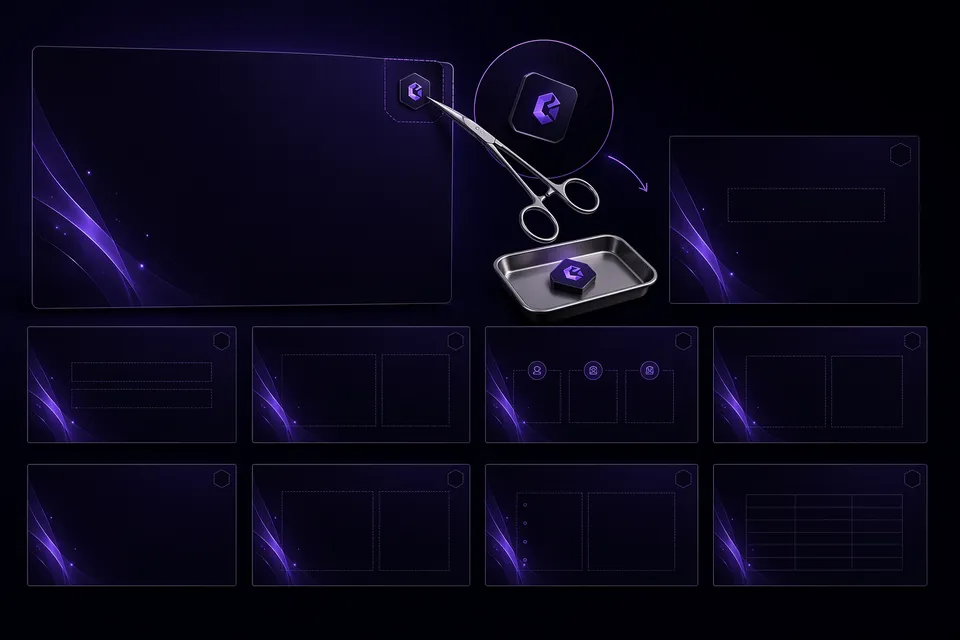
何が起こるか: 「Made with Gamma」のバッジがすべてのスライドに表示されます。スライドマスターに配置されています。
なぜか: これは意図的なものです。Gammaの無料プランではすべてのエクスポートにブランドが含まれます。他の品質問題とは異なり、これにはきれいな修正方法があります: GammaRemoverがスライドマスターからバッジを数秒でロスレスに削除します。詳しくはPPTXの透かし除去ガイドをご覧ください。
なぜこれらの問題が存在するか(そしてなぜ完全には修正できないか)
Gammaはアーキテクチャ的にはウェブアプリケーションであり、スライドエディタではありません。プレゼンテーションはブラウザ内でHTMLとしてレンダリングされます。PPTXにエクスポートする際、GammaはそのHTMLをPowerPointのXML形式に変換します。これは根本的に異なるレンダリングエンジンです。
これはGammaがエクスポーターを改善することで修正できるバグではありません。2つのフォーマットは異なる機能を持っています。ウェブプレゼンテーションは、PPTXが単純に対応できない機能(スクロール、レスポンシブレイアウト、埋め込みウェブコンテンツ)をサポートしています。エクスポートは常に不可逆変換になります。
3つの実用的な対処法
1. Gammaから直接プレゼンする
ライブでプレゼンする場合は、Gammaの内蔵プレゼンテーションモードを使用するか、ウェブリンクを共有してください。すべてのアニメーション、フォント、レイアウトの再現性が維持されます。共有リンクには透かしが表示されますが、有料プランではオフにできます。
2. 代わりにPDFでエクスポートする
PDFエクスポートはPPTXよりもはるかに忠実にビジュアルレイアウトを保持します。フォントは埋め込まれ、配置は正確で、出力はブラウザで見たものと一致します。トレードオフとして、PDFは編集できません。PDFの透かしはPDF除去ツールで除去できます。
3. PPTXをエクスポートし、クリーニングしてからPowerPointで仕上げる
エクスポートは出発点であって完成品ではないと割り切りましょう。
- GammaからPPTXをエクスポートする
- GammaRemoverで透かしを除去する
- PowerPointで開いてフォントやレイアウトの問題を手動で修正する
- PowerPointのアニメーションウィンドウで重要なアニメーションを再追加する
余分な時間はかかりますが、完全に編集可能で透かしなしの、プレゼン可能なファイルが手に入ります。
よくある質問
GammaはPPTXエクスポートの品質を改善しますか? 段階的には改善されています。エクスポーターは定期的に改良されています。しかし、ウェブからPPTXへの根本的なギャップは、フォーマットが異なる機能を持つため完全には埋められません。
どのエクスポート形式が最高品質ですか? PDFが最も忠実にビジュアルを保持します。PPTXは編集可能性を提供します。ウェブリンクはGammaの完全な体験を提供します。用途に応じて選んでください。
GammaからGoogle Slidesに品質劣化なしでエクスポートできますか? GammaはGoogle Slidesへ直接エクスポートできません。PPTXにエクスポートしてからSlidesにインポートすることになりますが、これは別の不可逆変換が加わります。詳しくはGoogle Slidesガイドをご覧ください。
透かしが品質問題の原因になっていますか? いいえ。透かしはスライドマスター上の独立したオブジェクトです。除去してもフォント、アニメーション、レイアウトには影響しません。これはエクスポートの問題の中できれいに無料で修正できる唯一のものです。