
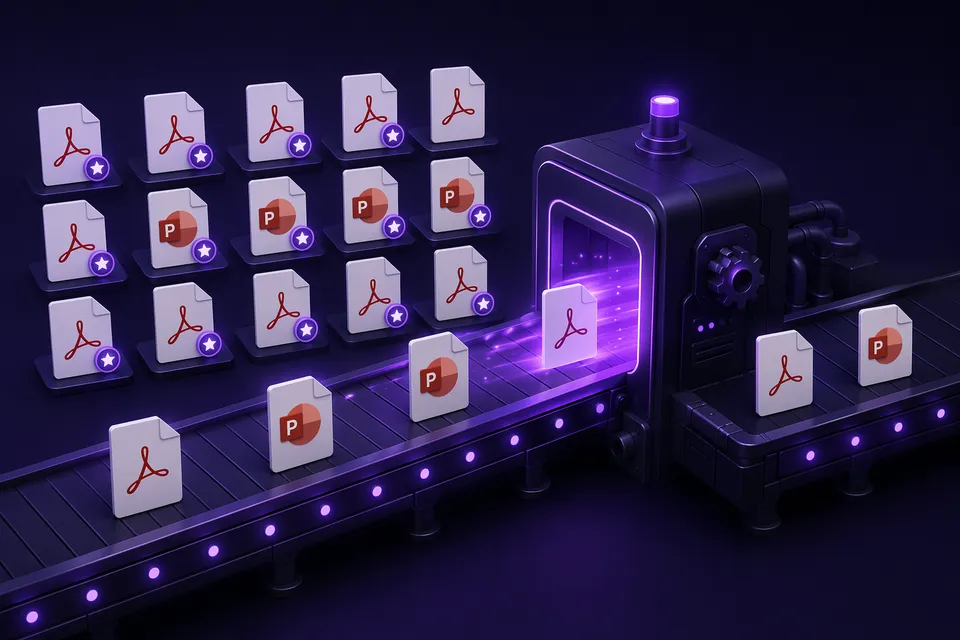
Tek bir dosyayı temizlemek, tek bir sunum için yeterlidir. Ancak bir yarıyıl boyunca ders dışa aktarımlarını temizleyen bir öğretmenseniz, müşteri sunumlarını işleyen bir danışmansanız veya 20 farklı varyasyon oluşturmuş bir öğrenciyseniz toplu işleme ihtiyacınız var. Bu rehber, birden fazla Gamma dışa aktarımını tek seferde işleyen tüm yöntemleri kapsıyor — sıfır kurulumdan tam otomasyona kadar.
Yöntem 1: Python CLI (10+ dosya için önerilir)
Açık kaynaklı gamma-watermark-remover paketi tek komutla kurulur ve terminalinizden istediğiniz sayıda PDF ve PPTX dosyasını işler:
pip install gamma-watermark-remover
Tek dosya temizleme:
gamma-watermark-remover input.pptx -o cleaned.pptx
Bir klasördeki tüm Gamma dışa aktarımlarını temizleme:
gamma-watermark-remover *.pptx *.pdf -o cleaned/
Araç, PPTX slayt ana şablonlarından gamma.app bağlantılı rozet şeklini ve PDF dosyalarından filigran görsel nesnesini kaldırır — tarayıcı aracıyla aynı yapısal yaklaşım, ancak betiklenebilir. Dosyalar yerel olarak işlenir; hiçbir şey yüklenmez.
Çalıştığı platformlar: Windows, macOS, Linux. Python 3.9+ gerektirir.
Yöntem 2: Python betiği (özel iş akışları için)
Daha fazla kontrol gerekiyorsa — dosya adına göre filtreleme, sonuçları günlükleme veya daha büyük bir işlem hattına entegrasyon — kütüphaneyi doğrudan kullanın:
from gamma_watermark_remover import remove_watermark

files = [\"deck1.pptx\", \"deck2.pptx\", \"report.pdf\"]
for f in files:
    result = remove_watermark(f, output_dir=\"cleaned/\")
    print(f\"{f}: {'cleaned' if result.removed else 'no watermark found'}\")
Bu, CLI ile aynı motorun Python API olarak sunulmuş halidir. glob, os.walk veya herhangi bir dosya keşif mantığıyla birleştirebilirsiniz.
Yöntem 3: Tarayıcı aracı (1-5 dosya)
Birkaç dosya için tarayıcı tabanlı kaldırıcı kurulum gerektirmeyen en hızlı seçenektir:
- PPTX kaldırıcı veya PDF kaldırıcı sayfasını açın.
- Dosyayı bırakın, temizlenmiş sürümü indirin.
- Her dosya için tekrarlayın.
Kurulum yok, hesap yok, herhangi bir cihazda çalışır. Dezavantajı dosyaları teker teker işlemesidir — 3 dosya için sorun olmaz, 30 dosya için yorucu.
Yöntem 4: MCP sunucusu (yapay zeka aracı iş akışları için)
Claude, Cursor veya başka bir yapay zeka kodlama asistanı kullanıyorsanız, gamma-watermark-remover-mcp sunucusu aracınızın dosyaları daha büyük bir iş akışının parçası olarak temizlemesini sağlar — örneğin, "bu klasördeki tüm Gamma dışa aktarımlarını indir, temizle ve müşteri adına göre düzenle."
pip ile kurun ve MCP yapılandırmanıza ekleyin:"
pip install gamma-watermark-remover-mcp
Aracı her dosya yolunu MCP aracına iletir; sunucu yerel olarak işler ve temizlenmiş dosyayı döndürür. Kurulum ayrıntıları için MCP geliştirici sayfasına bakın.
Toplu yöntemlerin karşılaştırması
| Python CLI | Python betiği | Tarayıcı aracı | MCP sunucusu | |
|---|---|---|---|---|
| Kurulum | pip install |
pip install |
Yok | pip install + yapılandırma |
| Çalıştırma başına dosya | Sınırsız | Sınırsız | 1 | Araç çağrısı başına |
| Otomasyon | Shell betikleri, cron | Tam Python | Manuel | Yapay zeka aracı tarafından yönlendirilir |
| En uygun | Eğitimciler, toplu temizlik | Geliştiriciler, işlem hatları | Hızlı tek seferlik işler | Yapay zeka iş akışları |
Sık sorulan sorular
PDF ve PPTX dosyalarını tek komutla toplu olarak işleyebilir miyim?
Evet. CLI her iki formatı da kabul eder: gamma-watermark-remover *.pptx *.pdf -o cleaned/. Her dosya algılanır ve uygun motorla işlenir.
Toplu araç PNG dışa aktarımlarını işler mi? Hayır — PNG filigranları piksellere gömülmüştür ve yapısal olarak kaldırılamaz. PNG dosyaları için önce PPTX dosyasını temizleyin, ardından görsel olarak yeniden dışa aktarın. PNG dışa aktarım rehberine bakın.
Toplu araç ücretsiz mi? Evet. CLI, Python kütüphanesi ve MCP sunucusu tamamen açık kaynaklıdır (MIT lisansı) ve ücretsiz kullanılabilir. Tarayıcı aracı da ücretsizdir.
Toplu işleme dosyalarımı bozar mı? Hayır. Araç yalnızca slayt ana şablonlarından (PPTX) gamma.app bağlantılı belirli şekli veya filigran görsel nesnesini (PDF) kaldırır. Diğer tüm öğeler dokunulmadan kalır. Dosyada Gamma filigranı yoksa dosya değiştirilmeden aktarılır.