
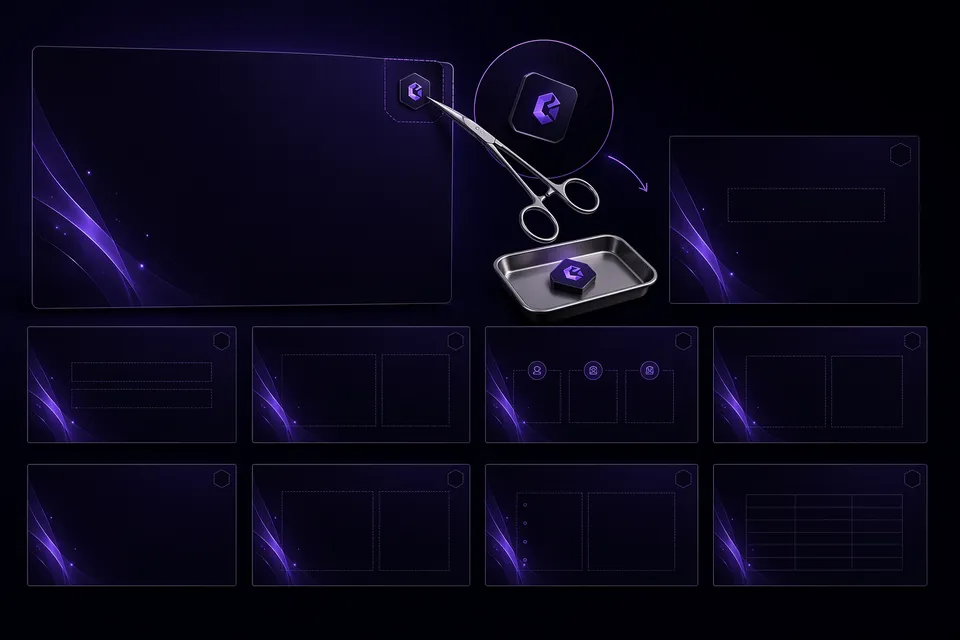
Gamma.app 让创建演示文稿并将其导出为 PowerPoint(.pptx)文件变得非常简单。但如果你使用的是免费版,每一页幻灯片都会包含一个**"Made with Gamma"**标识——通常位于右下角,带有指向 gamma.app 的超链接。
无论你是在向利益相关者展示、提交课程作业,还是与团队分享模板,这个品牌标识都可能显得不够专业。本指南将向你展示如何从你自己创建并导出的 PowerPoint 文件中移除 Gamma 水印——完全免费,无需将演示文稿上传到任何服务器。
快速移除:使用我们的免费 PPTX 水印移除工具,几秒钟内清理你的文件。所有处理都在你的浏览器本地完成。
PPTX 文件中的 Gamma 水印是什么样的
PowerPoint 导出文件中的 Gamma 水印表现为:
- 一个形状或组合对象(通常结合图像和文本),带有指向
gamma.app或gamma.to的可点击超链接 - 位于幻灯片母版或版式中,这就是为什么它会自动传播到每一页幻灯片
- 定位在右下角(通常距离左边缘 85-95%)
- 独立于你的幻灯片内容——它是一个独立的形状层,叠加在上面,而不是你的文本框、图像或图表的一部分
由于水印存储为一个具有可识别超链接的独立形状,因此可以干净地识别和移除它,而不会影响幻灯片的内容、动画或切换效果。
PowerPoint 水印移除的工作原理
与那些截图幻灯片或用白色框覆盖水印的工具不同,我们的方法对 .pptx 文件格式进行结构化编辑:
理解 .pptx 结构
PowerPoint 文件并不是一个单一的二进制块——它实际上是一个ZIP 压缩包,包含:
ppt/slides/— 每页幻灯片的 XML 文件ppt/slideMasters/— 母版幻灯片模板ppt/slideLayouts/— 引用母版的版式模板ppt/media/— 嵌入的图像和媒体- 各种描述关系、主题和属性的 XML 文件
Gamma 水印通常作为形状存储在幻灯片母版(例如 slideMaster1.xml)或特定版式中。由于母版和版式会被普通幻灯片继承,从母版中移除水印会自动将其从所有幻灯片中移除。
移除过程
- 解压 .pptx 文件以访问内部 XML 结构
- 扫描幻灯片母版和版式,查找带有指向
gamma.app或gamma.to超链接(<a:hlinkClick>)的形状 - 移除匹配的形状,通过删除它们的父 XML 元素(
<p:sp>或<p:grpSp>) - 同时扫描单个幻灯片作为后备方案,以防水印直接放置在幻灯片上
- 重建 .pptx 文件,通过重新压缩修改后的 XML 文件
整个过程使用 python-pptx 库(通过 Pyodide 编译为 WebAssembly),完全在你的浏览器中运行。无服务器处理,无上传。
分步指南:从 PPTX 中移除 Gamma 水印
1. 将你的 Gamma 演示文稿导出为 PowerPoint
在 Gamma.app 中:
- 点击顶部菜单中的 Export
- 选择 PowerPoint(.pptx)
- 下载文件
在 PowerPoint、Google Slides 或 Keynote 中打开它——你会看到每页幻灯片上都有"Made with Gamma"标识。
2. 前往水印移除工具
访问 gammaremover.com/zh/pptx/——无需账户或软件安装。
3. 上传你的 PPTX 文件
将 PowerPoint 文件拖入上传区域,或点击"选择文件"浏览。该工具支持最大 100MB 的文件。
4. 处理中(5-15 秒)
工具会:
- 将 python-pptx 库加载到你的浏览器中(仅首次上传时需要,之后会缓存)
- 提取 .pptx ZIP 内容
- 扫描幻灯片母版、版式和单个幻灯片,查找带有 gamma.app 超链接的形状
- 从 XML 结构中移除匹配的形状
- 重建 .pptx 文件
你会看到实时进度更新。
5. 下载清理后的文件
处理完成后,清理后的 PPTX 会自动下载到你的设备。打开它——Gamma 品牌标识已经消失,但你的内容、格式、动画和切换效果都完好无损。
为什么选择我们的工具而不是手动编辑?
你可以在 PowerPoint 中手动删除水印,但这并不简单:
手动移除的挑战
- 水印在母版上 — 进入"视图 → 幻灯片母版",在多个母版/版式中查找水印形状,逐一删除。错过一个?它仍会出现在某些幻灯片上。
- 可能已分组 — 水印通常是组合形状;你需要取消分组才能选择它。
- 易出错 — 删除错误的元素可能会破坏你的版式或母版主题。
- 对每个文件重复 — 如果你有多个 Gamma 导出文件,这会变成一项繁琐的工作。
自动化移除的优势
- 批量处理 — 一次上传多个文件
- 精确定位 — 仅移除带有 gamma.app 超链接的形状,不会影响其他内容
- 保留完整性 — 你的动画、切换效果、嵌入字体和媒体保持不变
- 跨版式工作 — 自动扫描所有母版、版式和幻灯片
- 无需 PowerPoint — 适用于 Chromebook、Linux 或任何带有现代浏览器的设备
保留了什么,移除了什么
保留:
- 所有幻灯片内容(文本、图像、图表、表格)
- 动画和切换效果
- 嵌入字体和自定义主题
- 音频/视频媒体
- 演讲者备注
- 母版和版式结构
- 超链接和互动元素(Gamma 超链接除外)
移除:
- Gamma 品牌标识形状(图像 + 文本)
- 指向
gamma.app或gamma.to的超链接 - 水印的任何分组容器
关键是:如果你故意在幻灯片中添加了文本"Made with Gamma"(不是作为 Gamma 放置的水印),它会被保留——该工具仅定位带有 gamma.app/gamma.to 超链接的形状。
常见问题
我的文件是否上传到服务器?
**否。**所有处理都在你的浏览器中使用 WebAssembly 进行。你的 PPTX 文件从未离开你的设备。我们无法访问你的内容。
移除水印合法吗?
如果你使用 Gamma 的免费版创建了演示文稿,你拥有内容的所有权,但 Gamma 的服务条款要求免费用户保留品牌标识。移除它可能违反这些条款。
建议:
- 用于个人、教育或内部用途 — 通常风险较低
- 用于商业/公开分发 — 考虑升级到 Gamma Pro(无水印)或使用其他工具
- 用于客户/利益相关者演示 — 评估是否值得违反服务条款
我们不鼓励违反服务协议——该工具用于帮助那些已经拥有演示文稿并需要清理导出文件的用户。
它适用于所有 Gamma PPTX 导出文件吗?
该工具针对 Gamma 当前的水印样式进行了优化(截至 2026 年 6 月):
- 带有
gamma.app或gamma.to超链接的形状 - 位于母版、版式或单个幻灯片上
- 定位在右下角
如果 Gamma 更改其水印格式(例如,嵌入式图像水印,无超链接),该工具可能需要更新。到目前为止,该检测方法对所有测试过的 Gamma 导出文件都有效。
可以批量处理多个文件吗?
可以——只需一次拖入多个 .pptx 文件即可。该工具会依次处理每个文件并单独下载它们。
处理大文件(50-100MB)需要多长时间?
首次加载时:
- **首次上传:**约 5-10 秒加载 Pyodide + python-pptx(缓存后不再需要)
- **小文件(<5MB):**2-5 秒
- **中等文件(5-20MB):**5-10 秒
- **大文件(20-100MB):**10-20 秒
时间主要取决于文件大小和你的设备速度。解压/重新压缩 ZIP 结构在浏览器中比在服务器上慢,但隐私优势值得稍微等待。
如果该工具不起作用怎么办?
如果水印仍然存在:
- 检查水印是否实际上是 Gamma 的 — 打开 PPTX,右键单击水印 → 如果它有指向 gamma.app 的超链接,该工具应该已捕获它
- 手动后备方案 — 进入"视图 → 幻灯片母版",找到水印形状,手动删除
- 报告问题 — 通过 contact page 告诉我们;可能 Gamma 更改了水印格式
它适用于 Google Slides 或 Keynote 吗?
该工具专门用于 .pptx 文件(PowerPoint 格式)。如果你从 Gamma 导出为 Google Slides 或 Keynote:
- Google Slides — 导出为 .pptx,使用此工具清理,然后重新导入 Google Slides
- Keynote — 导出为 .pptx,清理,然后在 Keynote 中打开
或者使用我们的 PDF watermark remover,它适用于任何平台。
我可以在移动设备上使用它吗?
可以——该工具在现代移动浏览器(Chrome、Safari、Firefox)上运行。但是:
- 性能较慢 — 大文件在移动设备上处理时间更长
- 内存限制 — 非常大的文件(>50MB)可能在低端设备上失败
为获得最佳效果,请在桌面/笔记本电脑上使用。
PPTX 与 PDF:何时使用哪一个
Gamma 允许你导出为 PowerPoint (.pptx) 或 PDF。两者之间的权衡:
| 特性 | PPTX | |
|---|---|---|
| 可编辑性 | 完全可编辑 | 静态/平面 |
| 动画/切换效果 | 保留 | 丢失 |
| 跨平台兼容性 | 可能有差异 | 到处都一样 |
| 文件大小 | 通常更大 | 更小 |
| 水印移除 | PPTX tool | PDF tool |
何时使用 PPTX:
- 你需要稍后编辑幻灯片
- 演示文稿包含动画/切换效果
- 你正在与其他会修改它的人共享
何时使用 PDF:
- 最终版本,无需编辑
- 打印或存档
- 跨任何设备的一致外观
两种格式都可以使用我们的工具移除 Gamma 水印——为你的用例选择正确的格式。
移除后的最佳实践
移除水印后:
- 检查所有幻灯片 — 打开清理后的 PPTX,滚动浏览每一页以确认水印已消失且内容完好
- 测试动画 — 如果演示文稿使用动画,运行幻灯片放映以验证时间和效果
- 保存副本 — 保留原始 Gamma 导出文件以备份
- 考虑添加你自己的品牌 — 如果移除 Gamma 标识,考虑添加你自己的公司徽标或页脚(可选)
- 重新检查链接 — 如果你的幻灯片有超链接,确认 Gamma 超链接已移除但你的超链接仍然有效
其他选择:如何首先避免水印
如果你还没有导出文件,这里有避免 Gamma 水印的方法:
1. 升级到 Gamma Pro
Gamma 的付费计划(截至 2026 年约 $10-15/月)移除品牌标识。如果你定期创建演示文稿,这是最合法的解决方案。
2. 在 Gamma 中设计,在其他地方重建
使用 Gamma 进行快速草稿和设计,然后:
- 将内容复制到 PowerPoint/Google Slides/Keynote
- 手动重建版式
- 无水印,但需要更多工作
3. 使用替代 AI 演示工具
考虑其他 AI 演示构建器:
- Beautiful.ai — 免费版包含品牌标识,付费移除
- Tome — 类似模式(免费版包含品牌标识)
- Canva Presentations — 免费版包含一些品牌标识
- 传统工具 — PowerPoint Designer、Google Slides 模板
大多数 AI 工具在免费版上都有某种品牌标识——权衡便利性与成本。
技术细节:在幕后
对于好奇的人,这是 python-pptx 的样子:
from pptx import Presentation

prs = Presentation('input.pptx')

def has_gamma_link(shape):
    """检查形状是否有 gamma.app/gamma.to 超链接。"""
    if not shape.has_text_frame:
        return False
    for paragraph in shape.text_frame.paragraphs:
        for run in paragraph.runs:
            if run.hyperlink and run.hyperlink.address:
                if 'gamma.app' in run.hyperlink.address or 'gamma.to' in run.hyperlink.address:
                    return True
    return False

# 从母版中移除
for master in prs.slide_masters:
    for shape in list(master.shapes):
        if has_gamma_link(shape):
            sp = master.shapes.element.remove(shape.element)

# 从幻灯片中移除
for slide in prs.slides:
    for shape in list(slide.shapes):
        if has_gamma_link(shape):
            sp = slide.shapes.element.remove(shape.element)

prs.save('output.pptx')
实际实现更健壮(处理组合形状、版式、XML 命名空间等),但核心逻辑是相同的:找到带有 gamma.app 链接的形状并删除它们。
该工具通过 Pyodide 在 Web Worker 中运行这个 Python 脚本,因此你无需安装 Python 或任何库——所有内容都在你的浏览器中编译为 WebAssembly。
最后的想法
Gamma.app 是一个出色的演示工具,但免费版的水印并不总是合适。无论你是在清理一次性演示文稿还是批量处理多个导出文件,我们的 PPTX watermark remover 都能让过程变得快速、安全且完全私密。
记住:
- 所有处理都在本地进行 — 你的文件从未上传
- 保留所有内容 — 动画、格式、媒体保持不变
- 无需安装软件 — 适用于任何现代浏览器
- 完全免费 — 无账户、无限制
如果你有 PDF 导出文件,也可以使用我们的 PDF 水印移除工具。两种工具都使用相同的隐私优先方法。
有问题或遇到问题?查看我们的 Gamma 水印完整指南 或 联系我们。