
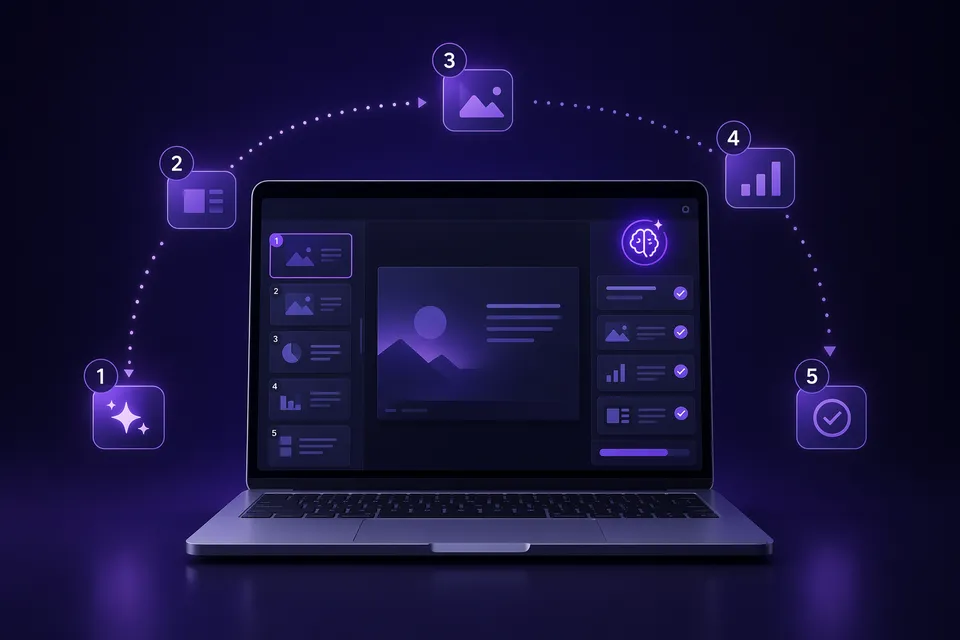
Gamma.app은 텍스트 프롬프트를 1분 안에 완성도 높은 프레젠테이션으로 만들어 줍니다. 처음 사용하는 경우에도 이 튜토리얼을 따라 하면 첫 번째 자료 제작부터 깔끔하게 공유할 수 있는 파일로 내보내는 과정까지 모든 단계를 익힐 수 있습니다.
1단계: 무료로 가입하기
gamma.app으로 이동하여 무료로 시작하기를 클릭하세요. Google 또는 이메일로 로그인할 수 있습니다. 가입 즉시 인공지능 크레딧 400개를 받으며, 이는 전체 프레젠테이션을 약 10개 만들 수 있는 양입니다.
신용카드는 필요하지 않습니다. 무료 요금제에서도 제작, 편집, 발표, 내보내기 기능을 사용할 수 있습니다.
2단계: 새 프레젠테이션 만들기
대시보드에서 새로 만들기를 클릭하고 생성하기를 선택하세요. 다음 네 가지 방법을 사용할 수 있습니다.
- 프롬프트로 생성하기 — 원하는 내용을 일상적인 언어로 설명합니다
- 텍스트 붙여넣기 — 개요, 메모 또는 글을 입력하면 인공지능이 구조를 구성합니다
- 파일 가져오기 — PDF, PPTX 또는 Word 문서를 업로드하면 인공지능이 새롭게 디자인합니다
- 주소에서 가져오기 — 웹페이지 링크를 붙여넣습니다
첫 번째 자료에는 프롬프트로 생성하기를 사용하세요. 예시는 다음과 같습니다.
"지속 가능한 커피 스타트업을 위한 10장짜리 투자 유치 발표 자료. 시장 규모, 문제, 해결책, 성과, 팀, 재무 전망을 포함하세요. 전문적이고 현대적인 디자인."
3단계: 인공지능 개요 검토하기
Gamma는 전체 자료를 생성하기 전에 카드 제목과 핵심 내용을 제안합니다. 이 단계에서 다음 작업을 할 수 있습니다.
- 카드를 추가하거나 삭제하고 순서를 변경하기
- 글머리표 내용 다듬기
- 카드 수 설정하기. 8~20장이 가장 적절합니다
개요 편집에는 크레딧이 들지 않으며 최종 결과물의 품질을 크게 높여 줍니다. 준비가 끝나면 계속하기를 클릭하세요.
4단계: 테마 선택하기
Gamma의 테마 갤러리를 둘러보거나 색상과 글꼴을 직접 설정하세요. 유료 요금제에서는 브랜드 키트인 로고, 색상, 글꼴을 가져와 모든 자료에 일관되게 적용할 수 있습니다.
도움말: 테마를 확정하기 전에 실제 콘텐츠에 적용된 모습을 미리 확인하세요.
5단계: 생성하기
생성하기를 클릭하면 Gamma가 텍스트, 이미지, 배치, 지능형 서식을 포함한 전체 프레젠테이션을 만듭니다. 이 작업에는 10~30초가 걸리며 약 40개의 크레딧이 사용됩니다.
6단계: 편집하고 다듬기
카드를 클릭하여 텍스트를 편집하거나 이미지를 교체하고 배치를 변경할 수 있습니다. 주요 편집 기능은 다음과 같습니다.
- 끌어서 놓기로 카드 순서 변경하기
- 지능형 배치 — 카드를 클릭하고 시간 순서, 비교, 격자 또는 다른 구조 중에서 선택하기
- 인공지능 채팅(Gamma Agent 3.0 이상) — "이 카드를 더 시각적으로 만들어 줘" 또는 "비교표를 추가해 줘"와 같은 자연스러운 명령 입력하기
- 이미지 생성 — Gamma가 모든 카드에 사용할 이미지를 생성하거나 제안하기
텍스트를 직접 편집할 때는 크레딧이 들지 않습니다. 인공지능으로 다시 생성하면 크레딧이 사용되므로 가능하면 직접 편집하세요.
7단계: 발표하거나 공유하기
- 발표 모드 — 발표자 노트와 함께 전체 화면으로 발표하기
- 공유 링크 — 링크가 있는 모든 사람이 볼 수 있으며 분석 기능으로 열람 기록 확인하기
- 삽입하기 — 자료를 Notion, 웹사이트 또는 학습 관리 시스템에 삽입하기
8단계: 내보내기
공유하기로 이동한 다음 내보내기를 선택하세요. 다음 형식 중에서 고를 수 있습니다.
- PDF — 시각적 완성도가 가장 높지만 편집할 수 없음
- PowerPoint (.pptx) — 편집할 수 있지만 일부 애니메이션과 글꼴이 달라질 수 있음. 자세한 내용은 내보내기 품질 안내서를 확인하세요
- PNG 이미지 — 카드마다 이미지 한 장으로 내보내기
무료 요금제에서 내보낸 모든 파일에는 "Made with Gamma" 워터마크가 포함됩니다. 워터마크는 모든 슬라이드 또는 페이지의 오른쪽 아래에 표시됩니다.
9단계: 무료로 워터마크 제거하기
워터마크는 콘텐츠에 합쳐진 것이 아니라 파일 안에 별도 개체로 들어 있습니다. 몇 초 만에 제거할 수 있습니다.
- PPTX 워터마크 제거 도구 또는 PDF 워터마크 제거 도구를 엽니다
- 내보낸 파일을 놓습니다
- 워터마크가 제거된 파일을 내려받습니다
모든 처리는 브라우저에서 이루어집니다. 파일은 서버에 업로드되지 않습니다. 자세한 내용은 전체 워터마크 제거 안내서를 확인하세요.
크레딧을 오래 사용하는 방법
- 자세한 프롬프트 작성하기 — 잘 작성된 프롬프트 하나가 모호한 프롬프트 세 개보다 낫습니다
- 생성하기 전에 개요 편집하기 — 무료이며 크레딧을 절약할 수 있습니다
- 생성한 뒤 텍스트를 직접 편집하기 — 무료이며 배치를 변경해야 할 때만 인공지능으로 다시 생성하세요
- "개선해 줘" 같은 프롬프트 피하기 — 변경할 내용을 구체적으로 작성하세요
자세한 내용은 Gamma 크레딧 안내서를 확인하세요.
Gamma의 제한 사항과 해결 방법
| 제한 사항 | 무료 요금제 | 해결 방법 |
|---|---|---|
| 인공지능 크레딧 | 평생 400개 | 추천으로 추가 크레딧 받기 |
| 내보낸 파일의 워터마크 | 있음 | 무료로 제거하기 |
| 맞춤형 브랜드 키트 | 없음 | 테마 맞춤 설정 사용하기 |
| PPTX 내보내기 품질 | 일부 배치 또는 글꼴이 달라짐 | 내보내기 도움말 |
자주 묻는 질문
Gamma는 무료로 사용할 수 있나요? 네. 무료 요금제에서는 인공지능 크레딧 400개, 무제한 직접 편집, 전체 내보내기 기능을 제공합니다. 유일한 제한은 내보낸 파일에 워터마크가 표시된다는 것이며, 워터마크는 무료로 제거할 수 있습니다.
무료로 프레젠테이션을 몇 개까지 만들 수 있나요? 간단한 편집을 기준으로 전체 프레젠테이션을 약 10개 만들 수 있습니다. 작업별 정확한 비용은 크레딧 안내서를 확인하세요.
휴대전화에서 Gamma를 사용할 수 있나요? 네. Gamma는 모든 모바일 브라우저에서 작동하며 iOS 전용 앱도 제공합니다. 모바일에서도 보기와 발표 기능은 원활하게 작동하지만 편집은 데스크톱에서 더 편리합니다.
가장 좋은 내보내기 형식은 무엇인가요? 시각적 완성도가 중요하다면 PDF를, 편집 가능성이 중요하다면 PPTX를 선택하세요. 두 형식 모두 몇 초 만에 워터마크를 제거할 수 있습니다. 자세한 내용은 내보내기 품질 비교를 확인하세요.