
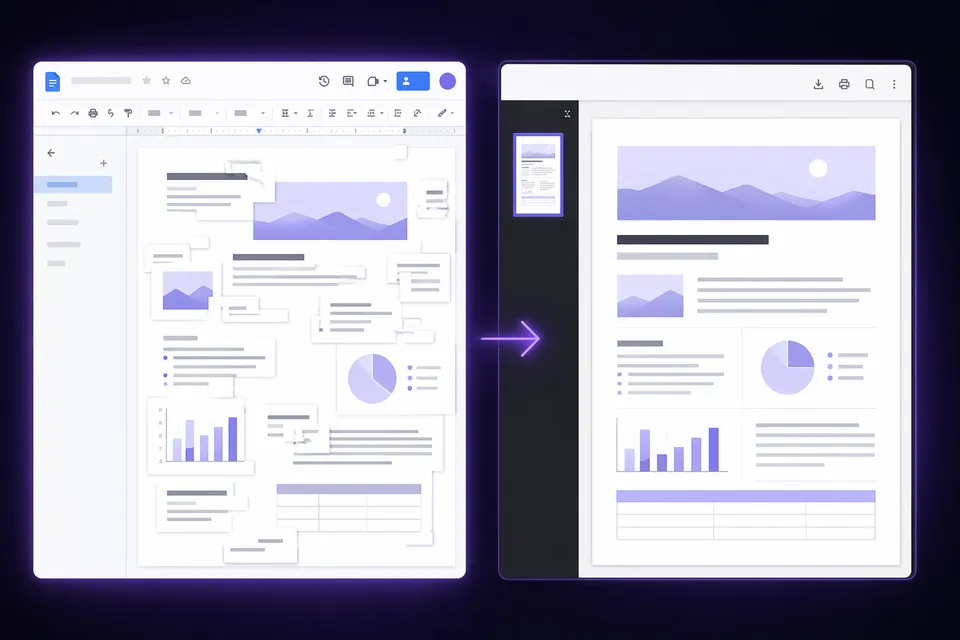
Google Docs bisa membuka file PDF untuk diedit, yang memunculkan saran populer: unggah ekspor PDF dari Gamma, cari watermark-nya, hapus, lalu ekspor ulang. Idenya terdengar sederhana — tetapi kenyataannya lebih rumit dari yang diakui kebanyakan tutorial. Panduan ini menjelaskan apa yang sebenarnya terjadi dan kapan sebaiknya Anda melewatkan Docs sepenuhnya.
Apa yang terjadi saat Anda membuka PDF Gamma di Google Docs
Google Docs mengonversi PDF menjadi dokumen yang bisa diedit menggunakan OCR dan rekonstruksi tata letak. Untuk ekspor presentasi Gamma pada umumnya, ini berarti:
- Teks diekstrak tetapi kehilangan posisi aslinya. Tata letak slide berubah menjadi aliran paragraf vertikal — judul, poin-poin, dan teks isi ditumpuk secara linear.
- Gambar dipertahankan tetapi diposisikan ulang. Grafik, latar belakang, dan elemen dekoratif berakhir tersebar atau hilang.
- Watermark mungkin bisa atau tidak bisa dipilih. Jika Docs mengenali badge "Made with Gamma" sebagai blok gambar atau teks terpisah, Anda bisa menghapusnya. Jika badge tersebut tertanam dalam render latar belakang halaman, ia menjadi bagian dari gambar dan tidak bisa diisolasi.
- Font berubah. Google Docs mengganti font yang tidak dimilikinya, yang menggeser spasi dan jeda baris.
Dokumen hasil konversi tampak sama sekali tidak mirip dengan dek Gamma asli Anda. Untuk presentasi yang perlu mempertahankan desain visualnya, metode ini tidak bisa diandalkan.
Kapan metode Google Docs mungkin berhasil
Ada satu skenario sempit di mana pendekatan ini bisa diterima:
- Dek Gamma Anda padat teks dengan desain minimal (tanpa grafik berlapis, tanpa font kustom, tanpa penempatan yang presisi).
- Anda hanya membutuhkan konten teks tanpa tata letak asli.
- Anda berencana untuk memformat ulang konten di Docs — misalnya, mengubah catatan slide menjadi laporan tertulis.
Dalam kasus tersebut, membuka PDF di Docs, menghapus elemen watermark yang terlihat, dan bekerja dari teks yang diekstrak adalah hal yang wajar. Tetapi Anda tidak benar-benar "menghapus watermark dari presentasi" — Anda mengekstrak teks ke dalam dokumen baru.
Metode yang benar-benar menjaga dek Anda tetap utuh
Watermark Gamma dalam ekspor PDF adalah objek gambar tersendiri di setiap halaman, yang tertaut ke gamma.app. Penghapus struktural menemukan dan menghapus objek spesifik tersebut tanpa menyentuh hal lain:"
- Buka penghapus watermark PDF.
- Masukkan PDF Gamma Anda — pemrosesan terjadi di browser Anda, tanpa pengunggahan.
- Unduh PDF yang sudah bersih. Tata letak, font, gambar, dan struktur halaman identik dengan aslinya tanpa badge.
Jika Anda membutuhkan dek yang bisa diedit (bukan PDF), ekspor dari Gamma sebagai PPTX dan gunakan penghapus PPTX. PPTX yang sudah dibersihkan kemudian bisa dibuka di Google Slides, PowerPoint, atau Keynote dengan kemampuan edit penuh.
Google Docs vs. penghapusan PDF langsung
| Metode Google Docs | Alat PDF GammaRemover | |
|---|---|---|
| Tata letak dipertahankan | Tidak — diformat ulang sepenuhnya | Ya — identik byte per byte |
| Font dipertahankan | Tidak — diganti | Ya |
| Watermark selalu bisa dihapus | Tidak — tergantung cara Docs menguraikannya | Ya — menargetkan objek spesifik |
| Output bisa diedit | Ya (sebagai dokumen Docs) | PDF (lihat/cetak); gunakan PPTX untuk pengeditan |
| Akun diperlukan | Ya (akun Google) | Tidak |
| File diunggah ke server | Ya (Google Drive) | Tidak — hanya di browser |
Pertanyaan yang sering diajukan
Bisakah Google Docs menghapus watermark dari file PPTX? Tidak. Google Docs tidak membuka file PowerPoint — itu adalah Google Slides. Untuk PPTX, gunakan penghapus PPTX atau impor ke Google Slides.
Mengapa beberapa blog merekomendasikan metode Google Docs? Karena secara teknis metode ini berhasil untuk ekstraksi teks sederhana. Panduan-panduan tersebut sering melewatkan bagian di mana tata letak slide Anda hancur dalam proses konversi. Untuk penggunaan presentasi, ini bukan metode yang layak.
Saya perlu mengubah dek Gamma saya menjadi dokumen Google Docs. Bagaimana cara mendapatkan teks yang bersih? Ekspor sebagai PPTX dari Gamma, bersihkan dengan penghapus PPTX, lalu salin-tempel teks dari PowerPoint atau Google Slides ke Docs. Ini mempertahankan format teks asli lebih baik daripada OCR PDF milik Docs.