
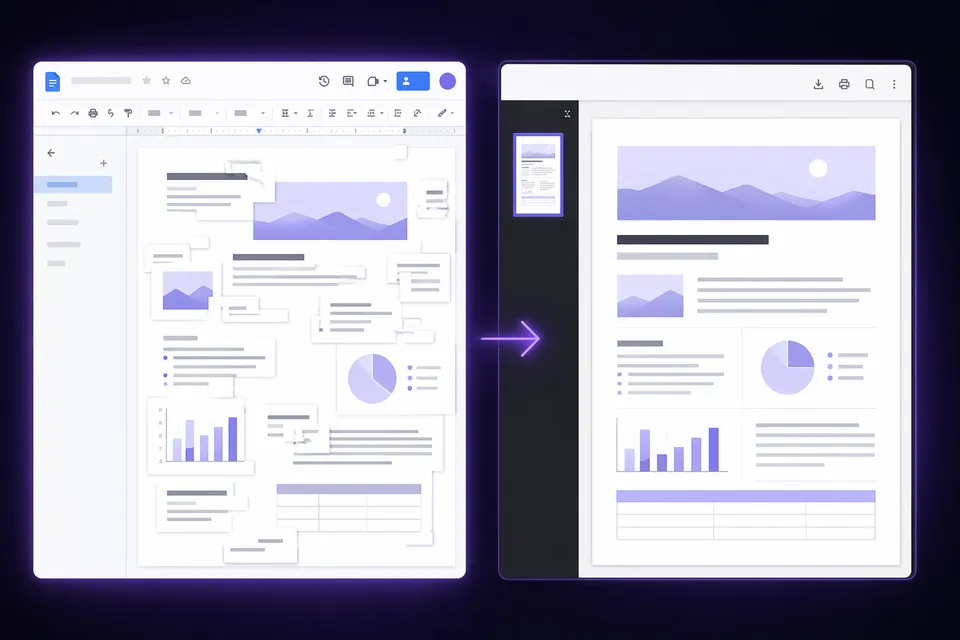
O Google Docs consegue abrir arquivos PDF para edição, o que deu origem a uma sugestão popular: envie o PDF exportado do Gamma, localize a marca d’água, apague e exporte novamente. A ideia parece simples, mas a realidade é bem mais complicada do que a maioria dos tutoriais admite. Este guia explica o que de fato acontece e quando vale a pena ignorar o Docs completamente.
O que acontece ao abrir um PDF do Gamma no Google Docs
O Google Docs converte o PDF em um documento editável usando OCR e reconstrução de layout. Para uma exportação típica de apresentação do Gamma, isso significa:
- O texto é extraído, mas perde o posicionamento original. Os layouts dos slides se transformam em um fluxo vertical de parágrafos — títulos, marcadores e corpo de texto empilhados de forma linear.
- As imagens são preservadas, mas reposicionadas. Gráficos, fundos e elementos decorativos acabam espalhados ou desaparecem.
- A marca d’água pode ou não ser selecionável. Se o Docs reconhecer o selo "Made with Gamma" como uma imagem separada ou bloco de texto, é possível apagá-lo. Se o selo estiver incorporado à renderização do plano de fundo da página, ele se torna parte da imagem e não pode ser isolado.
- As fontes mudam. O Google Docs substitui qualquer fonte que não possua, o que altera o espaçamento e as quebras de linha.
O documento convertido não se parece em nada com o deck original do Gamma. Para uma apresentação que precisa manter seu design visual, essa abordagem é inviável.
Quando o método do Google Docs pode funcionar
Existe um cenário específico em que essa abordagem é aceitável:
- Seu deck do Gamma é predominantemente textual, com design mínimo (sem gráficos em camadas, sem fontes personalizadas, sem posicionamento preciso).
- Você precisa apenas do conteúdo textual, sem o layout original.
- Você pretende reformatar o conteúdo no Docs de qualquer forma — por exemplo, transformar anotações de slides em um relatório escrito.
Nesse caso, abrir o PDF no Docs, apagar o elemento visível da marca d’água e trabalhar a partir do texto extraído é razoável. Porém, você não está realmente "removendo a marca d’água da sua apresentação" — está extraindo texto para um novo documento.
O método que realmente preserva seu deck
A marca d’água do Gamma em um PDF exportado é um objeto de imagem distinto em cada página, vinculado ao gamma.app. Um removedor estrutural localiza e exclui esse objeto específico sem alterar mais nada:"
- Abra o removedor de marca d’água de PDF.
- Arraste seu PDF do Gamma — o processamento acontece no seu navegador, sem envio de arquivos.
- Baixe o PDF limpo. Layout, fontes, imagens e estrutura das páginas ficam idênticos ao original, sem o selo.
Se você precisa de um deck editável (e não um PDF), exporte do Gamma como PPTX e use o removedor de PPTX. O PPTX limpo pode ser aberto no Google Slides, PowerPoint ou Keynote com total capacidade de edição.
Google Docs vs. remoção direta do PDF
| Método do Google Docs | Ferramenta de PDF do GammaRemover | |
|---|---|---|
| Layout preservado | Não — completamente reformatado | Sim — idêntico byte a byte |
| Fontes preservadas | Não — substituídas | Sim |
| Marca d’água sempre removível | Não — depende de como o Docs interpreta o arquivo | Sim — mira o objeto específico |
| Saída editável | Sim (como documento do Docs) | PDF (visualização/impressão); use PPTX para edição |
| Conta necessária | Sim (conta Google) | Não |
| Arquivo enviado a um servidor | Sim (Google Drive) | Não — apenas no navegador |
Perguntas frequentes
O Google Docs consegue remover marcas d’água de arquivos PPTX? Não. O Google Docs não abre arquivos PowerPoint — quem faz isso é o Google Slides. Para um PPTX, use o removedor de PPTX ou importe no Google Slides.
Por que alguns blogs recomendam o método do Google Docs? Porque tecnicamente funciona para extração simples de texto. Os tutoriais costumam omitir a parte em que o layout dos slides é destruído na conversão. Para uso em apresentações, não é um método viável.
Preciso transformar meu deck do Gamma em um documento do Google Docs. Como obtenho o texto limpo? Exporte como PPTX do Gamma, limpe com o removedor de PPTX e depois copie e cole o texto do PowerPoint ou Google Slides para o Docs. Isso preserva a formatação original do texto melhor do que o OCR de PDF do Docs.