
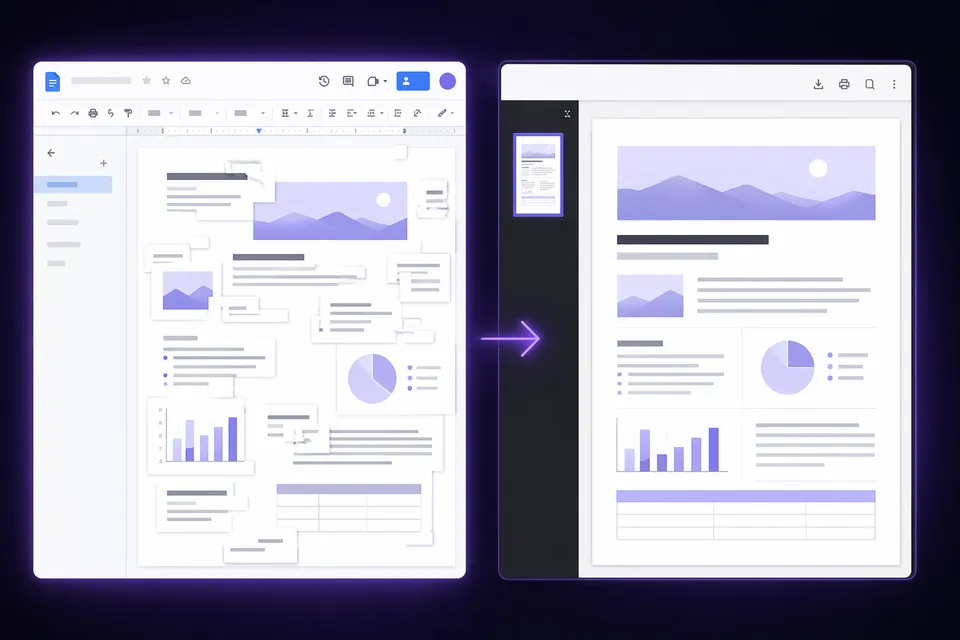
Google Docs 可以打开 PDF 文件进行编辑,这催生了一个流行的建议:上传你的 Gamma PDF 导出文件,找到水印,删除它,然后重新导出。这个想法听起来很简单 — 但现实比大多数教程承认的要复杂得多。本文将带你了解实际会发生的情况,以及什么时候应该彻底放弃 Docs。
用 Google Docs 打开 Gamma PDF 时会发生什么
Google Docs 会通过 OCR 和版式重建,将 PDF 转换成一个可编辑的文档。对于一个典型的 Gamma 演示文稿导出文件来说,这意味着:
- 文本会被提取出来,但会丢失原有的定位。幻灯片版式变成了自上而下的段落流 — 标题、项目符号和正文文字被线性地堆叠在一起。
- 图片会被保留,但位置会被重新排列。图表、背景和装饰性元素最终会散乱各处或干脆丢失。
- 水印不一定能被选中。 如果 Docs 把"Made with Gamma"标记识别为一个独立的图片或文本块,你就可以删除它。但如果标记被嵌入到页面背景的渲染中,它就成了图片的一部分,无法单独分离出来。
- 字体会改变。 Google Docs 会替换掉任何它没有的字体,这会改变间距和换行。
转换后的文档看起来和你原始的 Gamma 演示文稿毫无相似之处。对于一份需要保留视觉设计的演示文稿而言,这从一开始就行不通。
Google Docs 方法在什么情况下可能奏效
有一个非常狭窄的场景下这种方法是可以接受的:
- 你的 Gamma 演示文稿是文字为主、设计极简的(没有分层图形、没有自定义字体、没有精确定位)。
- 你只需要文本内容,不需要原始版式。
- 你本来就打算在 Docs 中重新排版内容 — 例如,把幻灯片备注整理成一份书面报告。
在这种情况下,用 Docs 打开 PDF、删除任何可见的水印元素、并基于提取出的文本继续工作,是合理的。但你并不是真的在"从演示文稿中去除水印" — 你只是把文本提取到了一个新文档里。
真正能保留演示文稿的方法
PDF 导出文件中的 Gamma 水印是每一页上一个独立的图片对象,链接到 gamma.app。结构化去除工具会找到并删除那个特定对象,而不触动其他任何内容:
- 打开 PDF 水印去除工具。
- 拖入你的 Gamma PDF — 处理在你的浏览器中进行,不会上传。
- 下载清理后的 PDF。版式、字体、图片和页面结构与原始文件完全一致,只是少了那个标记。
如果你需要一份可编辑的演示文稿(而不是 PDF),请从 Gamma 导出为 PPTX,然后使用 PPTX 去除工具。清理后的 PPTX 随后可以在 Google Slides、PowerPoint 或 Keynote 中打开,完全可编辑。
Google Docs 与直接去除 PDF 水印的对比
| Google Docs 方法 | GammaRemover PDF 工具 | |
|---|---|---|
| 保留版式 | 否 — 完全被重新排版 | 是 — 逐字节完全一致 |
| 保留字体 | 否 — 被替换 | 是 |
| 水印总能被去除 | 否 — 取决于 Docs 如何解析 | 是 — 精确定位那个对象 |
| 可编辑的输出 | 是(作为 Docs 文档) | PDF(查看/打印);编辑请用 PPTX |
| 需要账号 | 是(Google 账号) | 否 |
| 文件上传到服务器 | 是(Google Drive) | 否 — 仅在浏览器中 |
常见问题
Google Docs 能从 PPTX 文件中去除水印吗? 不能。Google Docs 无法打开 PowerPoint 文件 — 那是 Google Slides 的功能。对于 PPTX 文件,请使用 PPTX 去除工具 或导入到 Google Slides 中。
为什么有些博客推荐 Google Docs 方法? 因为对于简单的文本提取来说,它在技术上确实可行。这些教程往往略过了转换过程中幻灯片版式被破坏的那部分。对于演示文稿用途,它不是一个可行的方法。
我需要把我的 Gamma 演示文稿变成一份 Google Docs 文档。怎样才能获得干净的文本? 从 Gamma 导出为 PPTX,用 PPTX 去除工具 清理它,然后从 PowerPoint 或 Google Slides 中复制粘贴文本到 Docs 里。这比 Docs 的 PDF OCR 能更好地保留原始的文本格式。