
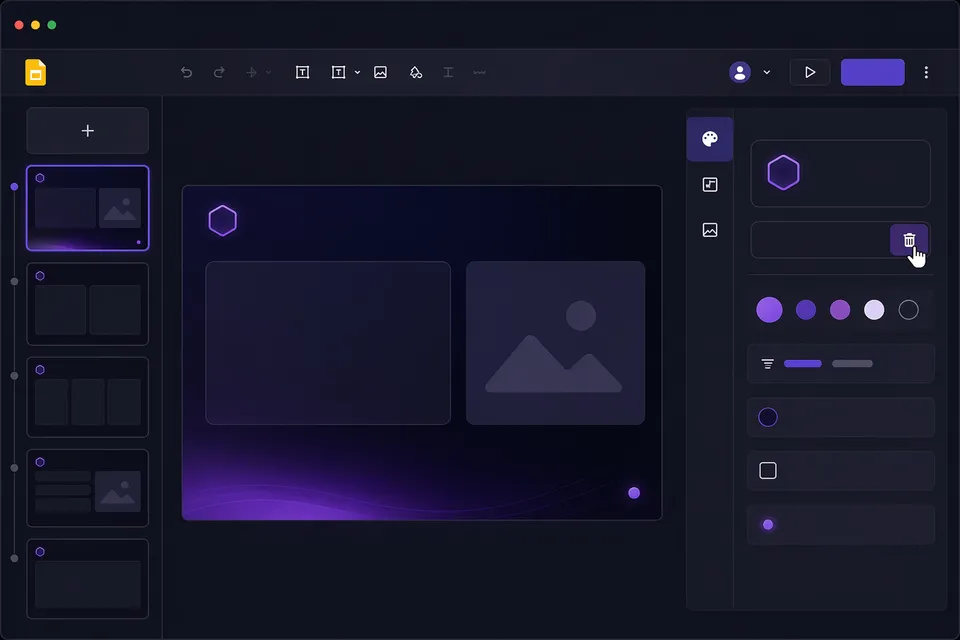
GammaはAIを使ってプロンプトからプレゼンテーションを生成します。Google Slidesは、手動でプレゼンテーションを作成するための無料のブラウザベースツールです。目的は重なりますが、哲学が異なります。Gammaは作成スピードを最適化し、Google Slidesはシンプルさとゼロコストを最適化します。
実際のワークフローで両者を比較し、選びやすくしました。
簡潔な答え
Gammaを選ぶべき場合 AIにデッキを作成してほしい場合。トピックを説明するだけで、60秒で洗練されたプレゼンテーションが得られます。時間がない人やデザインスキルが不足している人に最適です。
Google Slidesを選ぶべき場合 完全無料で信頼性が高く、強力なコラボレーション機能を持つ手動エディタが欲しい場合。すでにGoogle Workspaceを使っているチームや、完全なコントロールを好む人に最適です。
AI機能の比較
| Gamma | Google Slides | |
|---|---|---|
| プロンプトからフルデッキ | はい(30〜60秒、10〜20スライド) | いいえ |
| AI画像生成 | はい(Gamma Imagine、複数モデル) | いいえ(画像を手動で挿入) |
| スマートレイアウト提案 | AIがスライドごとにレイアウトを選択 | 基本的な「Explore」パネルがテーマを提案 |
| 自然言語編集 | はい(「このスライドをよりビジュアルに」) | いいえ |
| スピーカーノート生成 | はい(AI生成) | 手動のみ |
GammaがAIツールです。 Google Slidesには実質的なAI生成機能がありません。「Explore」機能はデザインの調整や画像を提案しますが、プロンプトからコンテンツを作成することはできません。AIに重い作業を任せたい場合、ここでの唯一の選択肢はGammaです。
無料プランの比較
| Gamma | Google Slides | |
|---|---|---|
| 無料アクセス | はい(生涯400クレジット) | はい(無制限、永久) |
| AI制限 | 400回限りのクレジット | AI生成なし |
| 透かし | すべてのエクスポートに「Made with Gamma」 | なし、一切なし |
| ストレージ | クラウド(Gammaサーバー) | Google Drive(無料15 GB) |
| オフライン編集 | いいえ | はい(Chrome拡張機能) |
| エクスポート形式 | PDF、PPTX、PNG | PDF、PPTX、ODP、PNG、SVG |
持続可能性ではGoogle Slidesが勝ちます。 制限なし、透かしなし、クレジット切れなしの真の無料。何枚でも無期限に使えます。
出力品質ではGammaが勝ちます。 AI生成のデッキは、特にデザインスキルがないユーザーにとって、Google Slidesで手動作成したものより洗練されて見えます。
透かしの実態: Gammaは無料エクスポートすべてに「Made with Gamma」を付けます。Google Slidesはブランディングを一切追加しません。透かしなしの出力が重要なら、Google Slidesは無料でクリーンです。またはブラウザツールでGammaの透かしを削除できます。
コラボレーション
どちらのツールもブラウザベースで、チーム作業向けに作られています。
| Gamma | Google Slides | |
|---|---|---|
| リアルタイム共同編集 | はい | はい |
| コメント | はい | はい(+アクションアイテムの割り当て) |
| 共有 | Webリンク(閲覧にログイン不要) | Webリンク(編集にはGoogleアカウント) |
| バージョン履歴 | はい | はい(詳細) |
| 提案モード | いいえ | はい(Google Docsと同様) |
| 統合 | スタンドアロン | 深いGoogle Workspace統合(Docs、Sheets、Meet) |
コラボレーションの成熟度ではGoogle Slidesが勝ちます。 提案モード、割り当てコメント、Sheets(ライブリンクチャート)とMeet(直接プレゼン)とのネイティブ統合により、より強力なチームツールになっています。Gammaのコラボレーションは機能しますが、よりシンプルです。
PPTXとPDFのエクスポート品質
リンク共有ではなくファイルを送る必要がある場合:
Google Slidesのエクスポートはレンダリングがシンプルなため予測可能です。見たままが得られます。Google Slidesは広く利用可能なGoogle Fontsを使うため、フォントの問題はまれです。
GammaのPPTXエクスポートは、Gammaのカードベースレンダラーが従来のスライドより複雑なため、フォント置換、アニメーションの損失、軽微なレイアウトずれが起こり得ます。PPTX品質ガイドをご覧ください。
PPTX互換性が重要な場合、Google Slides(またはPowerPoint)で作成すれば変換アーティファクトを完全に避けられます。
料金比較
| プラン | Gamma | Google Slides |
|---|---|---|
| Free | $0(400クレジット、透かしあり) | $0(無制限、透かしなし) |
| Individual | $9/月(Plus、透かしなし) | $0(永久無料) |
| Business | $18/月(Pro) | $7/ユーザー/月(Google Workspace、管理/ストレージ追加) |
価格ではGoogle Slidesが圧倒的です。 コア機能にアップセル不要の真の無料です。Gammaの有料プランは、透かし削除、AIクレジット追加、アナリティクス解放のためのものです。
どちらを選ぶべきか
| 用途 | より良い選択 | 理由 |
|---|---|---|
| クイックな社内プレゼン | Gamma | 60秒のAI生成 |
| 教室や学生の課題 | Google Slides | 無料、透かしなし、学校のChromebookで動作 |
| 営業デッキ(初稿) | Gamma | スピード;仕上げはSlides/PPTXにエクスポート |
| チームコラボ(継続的な編集) | Google Slides | 提案モード、Sheets連携、Google Meet |
| データ駆動型レポート | Google Slides | ライブリンクのGoogle Sheetsチャート |
| ポートフォリオやビジュアルショーケース | Gamma | 最初からより良いビジュアルデザイン |
両方を組み合わせて使う
強力なワークフローは両者を組み合わせます。Gammaでプロンプトから初稿を生成し、PPTXまたはGoogle Slides形式でエクスポートし、Google Slidesにインポートしてチーム編集と最終仕上げを行います。
このルートを取る場合:
- Gammaで作成し、PPTXとしてエクスポートする。
- エクスポートから透かしを削除する(Made with Gammaバッジはスライドマスター上にある)。
- Google Driveにアップロードし、Google Slidesで開く。
- 変換中にずれたフォントとレイアウトを調整する。
これにより、作成にはAIのスピード、仕上げにはGoogle Slidesのコラボレーションが得られます。
よくある質問
Google SidesはGammaのようにAIでプレゼンテーションを生成できますか? いいえ。Google Slidesにはテーマや画像を提案する「Explore」パネルがありますが、テキストプロンプトからフルプレゼンテーションを生成することはできません。コンテンツは手動で作成する必要があります。
Google Slidesには透かしがありますか? いいえ。Google Slidesはプランに関係なく、プレゼンテーションにブランディングや透かしを一切追加しません。
GammaのプレゼンテーションをGoogle Slidesにインポートできますか? はい。GammaからPPTXとしてエクスポートし、Google Slidesにインポートします。軽微なフォーマットの違いが予想されます。クリーンなインポートのために先に透かしを削除してください。
Google Slidesが無料なのに、Gammaに支払う価値はありますか? 時間をどう評価するかによります。GammaはGoogle Slidesで1時間かかるものを60秒で作成します。頻繁にプレゼンする人には、$9/月で大幅な時間節約になります。たまに使うだけなら、Google Slidesの無料プランはなかなか勝てません。