
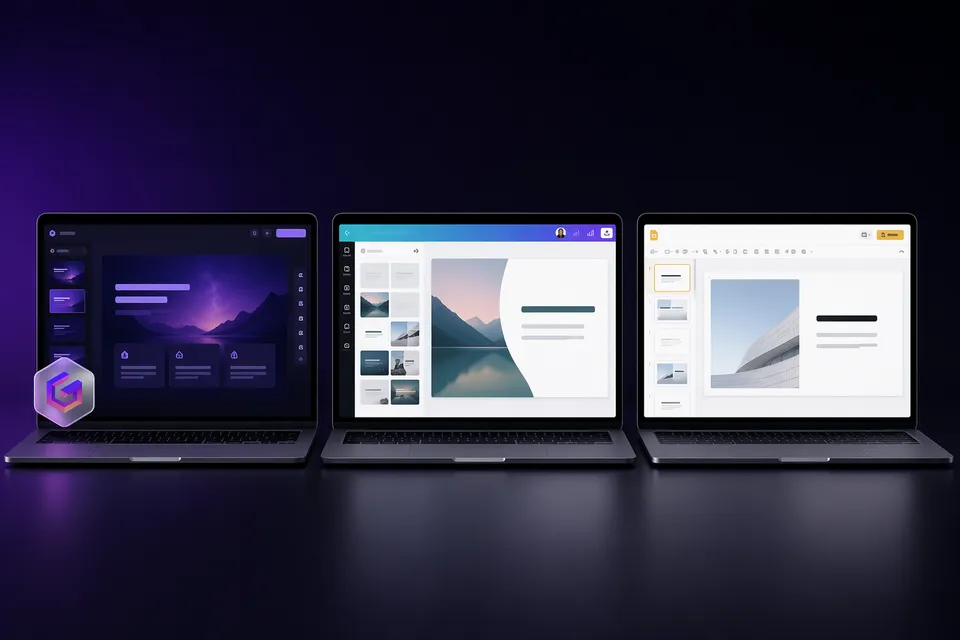
Gammaはテキストプロンプトから1分以内に完全なプレゼンテーションを生成します。PowerPointは各スライド上のすべての要素をピクセル単位でコントロールできます。同じ課題を正反対のアプローチで解決しており、正しい選択は何をより重視するかによって決まります。スピードか、精度かです。
私たちは同じ実世界のタスクで両方をテストし、具体的な比較を行いました。
簡潔な答え
Gammaを選ぶべき人は、アイデアから完成デッキまでの最短ルートを求める人です。コンテンツを説明するだけで、AIがデザイン、レイアウト、画像を処理します。社内会議、ピッチの下書き、スライドデザインが苦手な人に最適です。
PowerPointを選ぶべき人は、チャート、データ、アニメーション、ブランディングを正確にコントロールする必要がある人です。正式なクライアント納品物、データ重視のレポート、.pptxが必須フォーマットの環境に最適です。
AI機能の比較
| Gamma | PowerPoint (Microsoft 365) | |
|---|---|---|
| プロンプトから完全なデッキ | 対応(30〜60秒) | Copilotがアウトライン+基本スライドを生成 |
| 画像生成 | 内蔵(Gamma Imagine、複数のAIモデル) | Copilotが画像を提案可能;内蔵生成は限定的 |
| 自然言語での編集 | 「スライド5をもっとビジュアルに」が機能 | Copilotは簡単なリクエストに対応;複雑な編集は手動作業が必要 |
| スマートレイアウト | AIがスライドごとにレイアウトを選択 | Designerが既存コンテンツのレイアウトを提案 |
| テンプレートの種類 | 100以上のAIテーマ | Microsoft+サードパーティ経由で数千のテンプレート |
生成ではGammaが優位。 1つのプロンプトで、画像と階層構造を備えた完全でスタイル付きのデッキが完成します。PowerPoint Copilotは補助しますが、手動でのスライド作成に代わるものではありません。
精度ではPowerPointが優位。 任意の要素を任意のピクセル位置に移動できます。Gammaのカードベースシステムは高速ですが、カスタムレイアウトには柔軟性が劣ります。
無料プランの比較
| Gamma | PowerPoint | |
|---|---|---|
| 無料アクセス | 対応(生涯400クレジット) | Web版は無料;デスクトップはMicrosoft 365が必要($6.99/月〜) |
| AI機能の無料利用 | 対応(クレジット上限内) | CopilotにはMicrosoft 365 Copilotアドオンが必要(約$30/月) |
| 透かし | すべての無料エクスポートに「Made with Gamma」 | なし |
| エクスポート形式 | PDF、PPTX、PNG | PPTX、PDF、PNG、ODP |
| オフライン編集 | 不可(ブラウザのみ) | 対応(デスクトップアプリ) |
クリーンなエクスポートではPowerPointが優位。 無料のWeb版でも透かしは一切付きません。Gammaの無料エクスポートにはすべてMade with Gammaバッジが付きますが、ブラウザベースのツールで無料で削除できます。
AIアクセスではGammaが優位。 PowerPointでAI生成を使うには、Microsoft 365とCopilotアドオンの両方への課金が必要です。Gammaの無料プランには最初からAI生成が含まれています。
PPTXエクスポート品質
Gammaで作成してPowerPointで発表する場合に重要です。多くのユーザーがこの方法を取っています。
Gammaは.pptxファイルをエクスポートしますが、変換は完璧ではありません。
- フォントは、Gammaが使用するWebフォントがPowerPointにローカルインストールされていない場合にずれることがあります。
- Gammaのアニメーションとトランジションは部分的に失われるか簡略化されます。
- レイアウトは、特にグラデーション、シャドウ、レイヤー要素でわずかにずれることがあります。
- 透かしはスライドマスター上に配置されています(個々のスライドではなく)。そのため通常表示ではクリックできません。マスターから削除するか、専用の削除ツールを使用する必要があります。
PPTX互換性が重要な場合、PowerPointネイティブのワークフローならこれらの問題を完全に回避できます。
コラボレーションと共有
| Gamma | PowerPoint | |
|---|---|---|
| リアルタイム共同編集 | 対応(ブラウザ) | 対応(Web+デスクトップ) |
| ソフトウェア不要の共有 | Webリンク(インストール不要) | PowerPointまたはブラウザが必要 |
| コメントとリアクション | 内蔵 | 内蔵 |
| 分析(閲覧者) | 対応(Proプラン) | 限定的(SharePoint経由) |
| バージョン履歴 | 対応 | 対応 |
摩擦のない共有ではGammaが優位。 受信者はログインやソフトウェアなしでブラウザから閲覧できます。PowerPointファイルはアプリまたはWebビューアが必要で、環境によって書式が変わることがあります。
料金比較
| プラン | Gamma | PowerPoint |
|---|---|---|
| Free | $0(400クレジット、透かしあり) | $0(Webのみ、Copilotなし) |
| Individual | $9/月(Plus、透かしなし) | $6.99/月(Microsoft 365 Personal) |
| With AI | $9/月(含む) | 約$37/月(365+Copilotアドオン) |
| Team | 約$20/シート/月 | $12.50/シート/月(365 Business)+$30/シート Copilot |
AIを活用した作成ではGammaの方が安価。 フルAIが$9/月に対し、PowerPoint+Copilotは$37/月以上です。AIなしの手動編集だけが必要な場合はPowerPointの方が安くなります。
どちらを選ぶべきか
| ユースケース | より良い選択 | 理由 |
|---|---|---|
| アイデアから素早く社内デッキを作成 | Gamma | 60秒の生成 vs 数時間の手動作業 |
| 正確なブランドガイドラインのクライアントピッチ | PowerPoint | ピクセル単位のコントロール、変換アーティファクトなし |
| 学生のプレゼンテーション | Gamma | 無料のAI生成;クリーンな提出のために透かしを削除 |
| データ重視の四半期レポート | PowerPoint | ネイティブチャート、ピボットテーブル連携、精密な書式設定 |
| スタートアップのピッチデッキ(初稿) | Gamma | 反復のスピード;最終仕上げはPPTXにエクスポート |
| 企業環境(IT規定) | PowerPoint | コンプライアンス、SSO、管理コントロール、オフラインアクセス |
私たちの結論
下書きにはGamma、仕上げにはPowerPoint。 2026年における最強のワークフローは、Gammaで数秒で初版を生成し、その後PowerPointにエクスポートして精密に仕上げることです。この方法を取る場合は、共有前にエクスポートをクリーンアップして透かしを削除してください。
プレゼンテーションが非公式または社内向けであれば、Gammaだけで十分です。正式、データ重視、またはクライアント向けであれば、PowerPointの精度は代替しにくいものです。
よくある質問
GammaをPowerPoint内で使えますか? 直接は使えません。GammaはPowerPointで開く.pptxファイルをエクスポートしますが、プラグインや連携はありません。ワークフローは、Gammaで作成、エクスポート、PowerPointで開いて調整です。
PowerPointにはGammaのようなAIがありますか? Microsoft 365 Copilotはプロンプトからスライドを生成できますが、有料アドオンが必要です(365に加えて約$30/月)。Gammaは無料プランにAI生成が含まれています。
GammaからPowerPointへのエクスポートは信頼できますか? ほとんどのプレゼンテーションで機能しますが、軽微なフォントやレイアウトの違いを想定してください。複雑なアニメーションや一部のWeb限定機能は変換後に残りません。詳細はGamma PPTXエクスポート品質ガイドをご覧ください。
PowerPointエクスポートからGammaの透かしを削除できますか? はい。透かしはスライドマスター上の図形です。PowerPointで手動削除するか、開く前にワンクリックのブラウザツールでファイルをクリーンアップできます。