
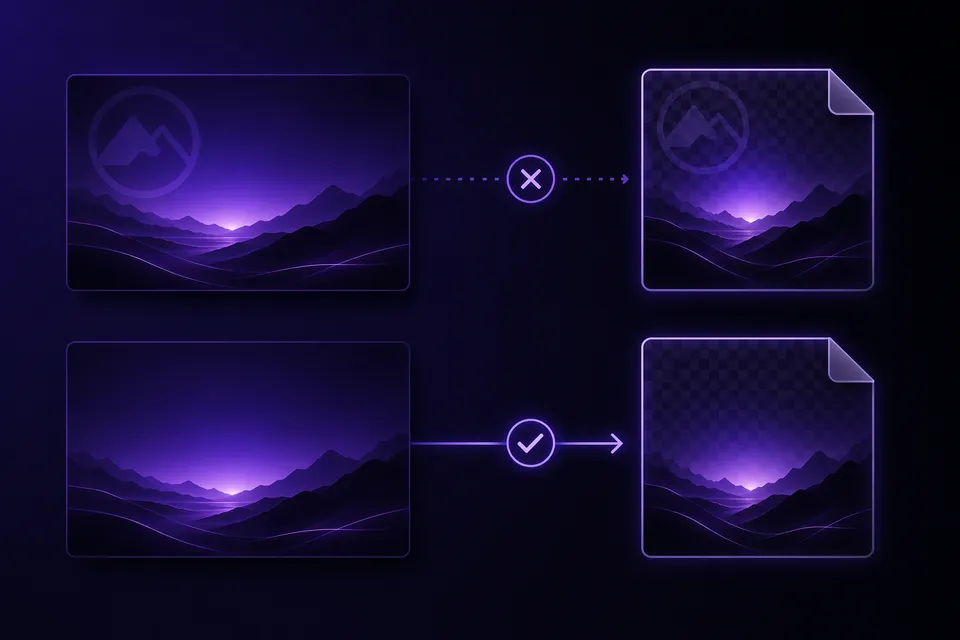
将 Gamma 演示稿导出为 PNG 图片时,每张卡片会生成一张单独的图片,非常适合用于 Instagram 轮播图、Notion 嵌入或缩略图。但在免费版中,每张图片都带有 "Made with Gamma" 徽标,而且与 PDF 和 PPTX 导出不同,PNG 中的徽标已经成为图像像素的一部分,没有可以选中并删除的对象。本指南介绍真正有效的方法,从能获得完美效果的路线讲起。
为什么 PNG 是最难处理的格式
在 PPTX 导出中,水印是一个链接到 gamma.app 的独立形状,位于幻灯片母版上。在 PDF 中,水印是页面上的独立图像对象。像 GammaRemover 这样的结构化移除工具可以找到该对象并将其删除,其余内容完全不受影响。
PNG 没有对象的概念,它只是一个平坦的像素网格。Gamma 渲染导出时,徽标被直接绘制到图像中。要移除它,只能重新生成这些像素(修复)、裁掉它们(裁剪),或者在文件变成图片之前就清除水印。最后一种是唯一的无损方案。
最佳方法:先清洁演示稿,再导出图片
与其和像素较劲,不如在文件结构层面移除水印,然后从清洁后的文件重新导出图片:
- 在 Gamma 中,将演示稿导出为 PowerPoint (.pptx)(依次点击"共享"、"导出"、"导出为 PowerPoint")。
- 将文件拖入 PPTX 水印移除工具,gamma 链接的徽标形状会在几秒内从幻灯片母版中删除,全程在浏览器内完成,无需上传任何文件。
- 将清洁后的文件转换为 PNG:
- PowerPoint: 依次点击"文件"、"另存为",选择 PNG 格式,然后选择"所有幻灯片",每张幻灯片生成一张图片。
- Google Slides: 导入清洁后的 PPTX,然后依次点击"文件"、"下载"、"PNG 图片",逐张导出。
- LibreOffice Impress(免费,无需账户):依次点击"文件"、"导出",逐张导出 PNG。
最终效果像素级完美:徽标原来的位置没有任何涂抹痕迹,分辨率完整保留,40 张卡片的演示稿和单张一样轻松处理。
如果你手头只有 PNG 文件
有时原始的 Gamma 演示稿已经找不到了,只剩下一个 PNG 压缩包。以下是按效果从优到劣排列的选项:
- 裁剪底部条带。 徽标位于图片底部边缘附近。如果该区域是空白背景,裁掉每张图片底部 40-60 像素是最快的方式(任何批量图片工具都能做到),但这会改变宽高比,并裁掉边缘附近的内容。
- 修复徽标区域。 图片编辑器可以重建该区域:Photoshop 的对象移除(内容识别填充)、GIMP 的修复工具,或 AI 对象移除工具。在纯色平坦背景上效果几乎不可见;在渐变或照片背景上可能会留下可见的模糊痕迹。而且每张图片都要重复操作。
- 遮盖。 在徽标上放置一个与背景颜色相同的矩形,是修复的简易版本。用于快速的内部分享尚可接受,但在有纹理的背景上会很明显。
以上三种方法都会降低或改变图像质量。如果你还能从 Gamma 重新导出,上面的干净演示稿路线始终是更好的选择。
PNG 方案对比
| 先清洁演示稿再导出 | 裁剪 | 逐张修复 | |
|---|---|---|---|
| 图像质量 | 完美 | 丢失底部边缘 | 取决于背景 |
| 30 张卡片的工作量 | 一个文件,一次操作 | 可用脚本批量处理 | 30 次手动编辑 |
| 保持原始分辨率 | 是 | 否(高度减少) | 是 |
| 需要原始演示稿 | 是 | 否 | 否 |
常见问题
从 Gamma 导出为 PNG 能去掉水印吗? 不能。在免费版中,每种导出格式(PDF、PPTX 和 PNG)都会出现徽标。在 PNG 中,徽标被光栅化到图像中,这使得它成为事后最难清除的格式。
GammaRemover 能直接处理 PNG 文件吗? 不能。任何结构化工具都做不到,因为 PNG 中没有可移除的水印对象。GammaRemover 可以无损清除 PPTX 或 PDF 导出中的水印;按照上述方法从清洁后的文件重新导出图片即可。
我需要用于社交媒体的图片,最快的干净工作流是什么? 从 Gamma 导出 PPTX,用 PPTX 移除工具 清除水印,在 PowerPoint 或 Google Slides 中打开,然后将所有幻灯片另存为 PNG。整个过程大约两分钟,每张图片都是无徽标的完整画质。
升级到 Gamma Plus 能修复已有的 PNG 吗? 不能。升级只会让未来的导出不再带有徽标,已经下载的文件中的水印不会消失。详情请参阅免费版与付费版的对比分析。