
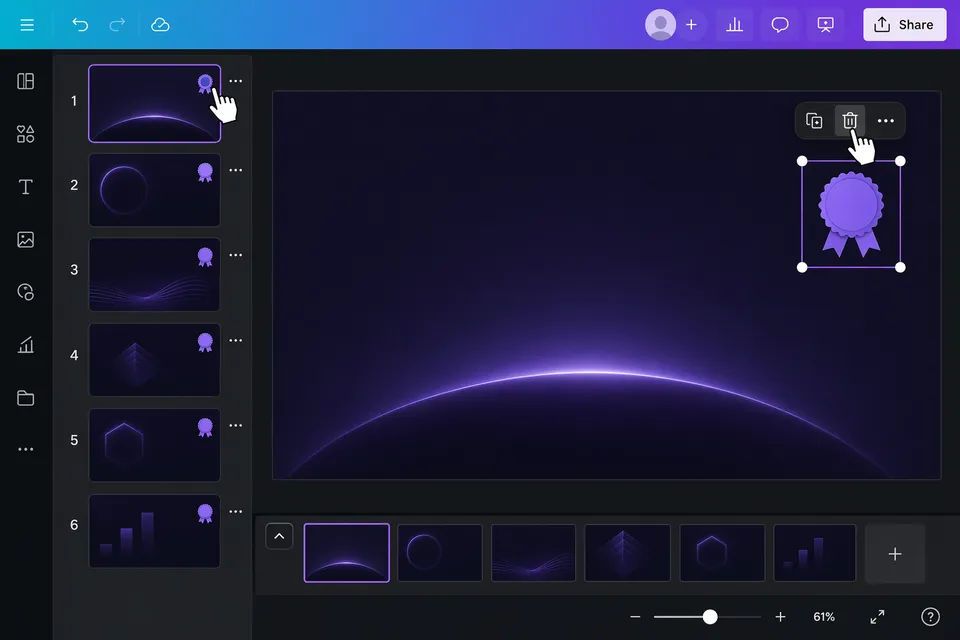
Subir tu exportación de Gamma a Canva y borrar la insignia a mano es uno de los trucos más buscados para quitar la marca de agua "Made with Gamma". Funciona — pero tiene costes reales que la mayoría de los tutoriales omite. Esta guía cubre los pasos exactos, lo que Canva cambia silenciosamente en tu presentación y cuándo conviene más un eliminador dedicado.
El método de Canva, paso a paso
Necesitas una cuenta gratuita de Canva y tu presentación de Gamma exportada como PowerPoint (en Gamma: Compartir, luego Exportar, luego Exportar a PowerPoint).
- En Canva, haz clic en Crear un diseño y elige Presentación (16:9) para crear una presentación en blanco.
- Abre Subidas en la barra lateral izquierda, haz clic en Subir archivos y selecciona tu exportación
.pptxde Gamma. - Cuando termine la importación, elige Aplicar todas las páginas para que cada diapositiva se añada al diseño.
- En cada diapositiva, haz clic en la insignia Made with Gamma de la esquina inferior izquierda para seleccionarla y pulsa Suprimir.
- Repite en cada diapositiva — la insignia es un elemento independiente en cada página importada.
- Haz clic en Compartir, luego Descargar, y exporta como PPTX o PDF.
Lo que Canva cambia en tu presentación
El paso de importación es donde este método te pasa factura. Canva convierte el archivo de PowerPoint a su propio formato, y el viaje de ida y vuelta no es sin pérdidas:
- Las fuentes se sustituyen. Si tu tema de Gamma usa una fuente que Canva no tiene, cada cuadro de texto cambia silenciosamente a una alternativa, lo que altera los saltos de línea y el espaciado.
- Las animaciones y transiciones se pierden. El importador de Canva las aplana.
- Los diseños pueden desplazarse. Los gráficos, los medios incrustados y los elementos posicionados con precisión son las víctimas habituales.
- Es manual. En una presentación de 30 diapositivas estás haciendo clic y borrando 30 veces, y es fácil saltarse una.
Para una presentación corta y sencilla suele ser aceptable. Para algo que pasaste una hora puliendo en Gamma, revisa cada diapositiva antes de enviarla.
La alternativa de 10 segundos
La marca de agua en una exportación PPTX de Gamma es una forma vinculada a gamma.app que vive en el patrón de diapositivas del archivo. En lugar de reimportar toda la presentación en otro editor, GammaRemover elimina esa forma concreta directamente de la estructura del archivo — en tu navegador, en segundos:
- Abre el eliminador de marcas de agua PPTX.
- Suelta tu exportación
.pptx. - Descarga el archivo limpio.
Como no se convierte nada, tus fuentes, animaciones, transiciones y diseños quedan exactamente como Gamma los exportó. El archivo nunca se sube a un servidor — el procesamiento ocurre localmente en tu navegador.
Método de Canva vs. eliminación directa
| Método de Canva | GammaRemover | |
|---|---|---|
| Tiempo para 20 diapositivas | 10–15 minutos | Menos de 10 segundos |
| Fuentes conservadas | No garantizado | Sí |
| Animaciones conservadas | No | Sí |
| Cuenta necesaria | Sí (gratuita) | No |
| Archivo subido a un servidor | Sí | No — se queda en tu navegador |
Cuándo Canva sigue siendo la herramienta correcta
Si de todos modos ibas a rediseñar la presentación en Canva — nueva imagen de marca, otra plantilla — entonces borrar la insignia durante esa edición no cuesta nada extra. El método solo sale mal parado cuando quitar la marca de agua es la única razón para importar.
Preguntas frecuentes
¿Canva elimina la marca de agua de Gamma automáticamente? No. Canva trata la insignia como un elemento de diseño normal; tienes que hacer clic y borrarla en cada diapositiva tú mismo.
¿Por qué puedo borrar la marca de agua en Canva pero no en la vista normal de PowerPoint? En el archivo original la insignia está en el patrón de diapositivas, que las vistas de edición normales bloquean. El importador de Canva aplana los elementos del patrón sobre cada diapositiva, lo que hace que la insignia sea clicable — ese aplanado es también la razón por la que se pierden las animaciones y la fidelidad del diseño. En el propio PowerPoint puedes editar el patrón de diapositivas directamente.
¿Está permitido? Quitar la marca de tu propia presentación exportada para uso personal o profesional se considera generalmente correcto; consulta nuestro análisis detallado para los matices de los términos de servicio.