
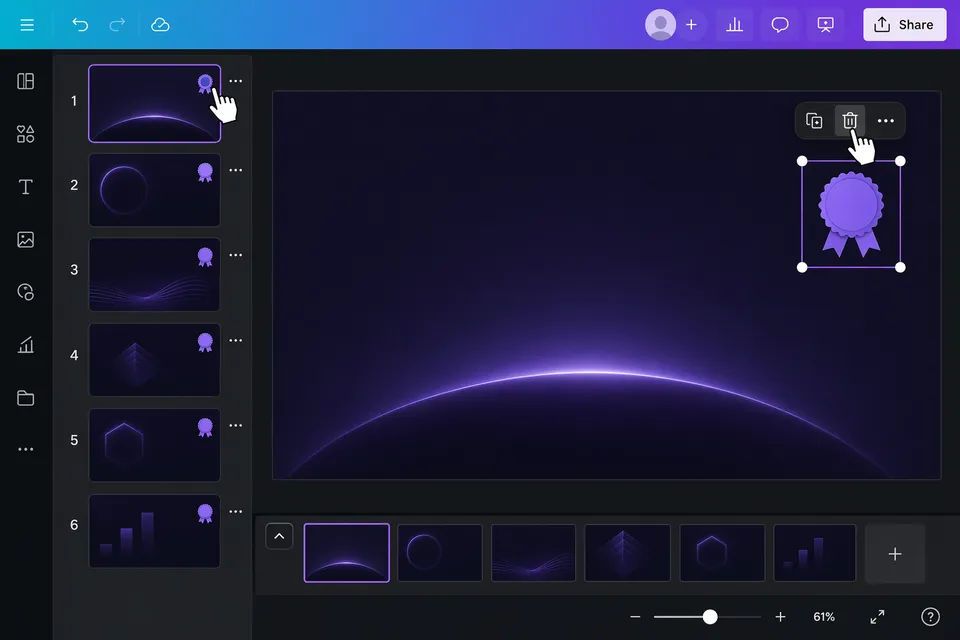
将 Gamma 导出文件上传到 Canva 并手动删除水印标记,是搜索量最高的"Made with Gamma"水印去除方法之一。这个方法确实有效,但它有一些大多数教程不会提到的代价。本指南涵盖具体操作步骤、Canva 对你的演示文稿做了哪些隐性改动,以及何时使用专用去除工具更为合适。
Canva 方法分步教程
你需要一个免费的 Canva 账号,以及你的 Gamma 演示文稿导出的 PowerPoint 文件(在 Gamma 中:分享,然后导出,然后导出为 PowerPoint)。
- 在 Canva 中,点击创建设计,选择演示文稿 (16:9) 创建一个空白演示文稿。
- 打开左侧栏的上传,点击上传文件,选择你的 Gamma
.pptx导出文件。 - 导入完成后,选择应用所有页面,将每一页幻灯片添加到设计中。
- 在每张幻灯片上,点击左下角的 Made with Gamma 标记将其选中,然后按删除键。
- 对每张幻灯片重复此操作 — 该标记在每个导入页面上都是一个独立元素。
- 点击分享,然后下载,导出为 PPTX 或 PDF 格式。
Canva 对你的演示文稿做了哪些改动
导入步骤正是这个方法的代价所在。Canva 会将 PowerPoint 文件转换为自有格式,而这个往返转换并非无损的:
- 字体会被替换。 如果你的 Gamma 主题使用了 Canva 没有的字体,所有文本框会静默切换为备用字体,导致换行和间距发生变化。
- 动画和过渡效果会被丢弃。 Canva 的导入器会将其压平。
- 布局可能会偏移。 图表、嵌入媒体和精确定位的元素是最常见的受害者。
- 需要手动操作。 一个 30 页的演示文稿你需要点击删除 30 次,而且很容易漏掉某一页。
对于简短的简单演示文稿,这通常是可以接受的。对于你在 Gamma 中花了一个小时精心打磨的内容,发送前请逐页检查。
10 秒替代方案
Gamma PPTX 导出文件中的水印是一个链接到 gamma.app 的形状,位于文件的幻灯片母版中。与其将整个演示文稿重新导入另一个编辑器,GammaRemover 可以直接从文件结构中移除该特定形状 — 在你的浏览器中,几秒钟即可完成:
- 打开 PPTX 水印去除工具。
- 将你的
.pptx导出文件拖入。 - 下载清理后的文件。
由于没有任何格式转换,你的字体、动画、过渡效果和布局保持与 Gamma 导出时完全一致。文件永远不会上传到服务器 — 处理过程完全在你的浏览器本地进行。
Canva 方法与直接去除对比
| Canva 方法 | GammaRemover | |
|---|---|---|
| 20 页演示文稿所需时间 | 10-15 分钟 | 不到 10 秒 |
| 字体是否保留 | 不保证 | 是 |
| 动画是否保留 | 否 | 是 |
| 是否需要账号 | 是(免费) | 否 |
| 文件是否上传到服务器 | 是 | 否 — 留在你的浏览器中 |
何时 Canva 仍然是合适的工具
如果你本来就打算在 Canva 中重新设计演示文稿 — 新品牌、不同模板 — 那么在编辑过程中顺便删除水印标记不会产生额外成本。只有当去除水印是你导入的唯一理由时,这个方法才不划算。
常见问题
Canva 会自动去除 Gamma 水印吗? 不会。Canva 将该标记视为普通设计元素;你需要在每张幻灯片上手动点击并删除它。
为什么我能在 Canva 中删除水印,但在 PowerPoint 的普通视图中不行? 在原始文件中,该标记位于幻灯片母版上,普通编辑视图会将其锁定。Canva 的导入器将母版元素压平到每张幻灯片上,使标记变得可点击 — 这种压平也是动画和布局保真度丢失的原因。在 PowerPoint 中你可以直接编辑幻灯片母版。
这样做是否被允许? 从你自己导出的演示文稿中移除品牌标记用于个人或专业用途,通常被认为是没有问题的;请参阅我们的详细讨论了解服务条款的相关细节。