
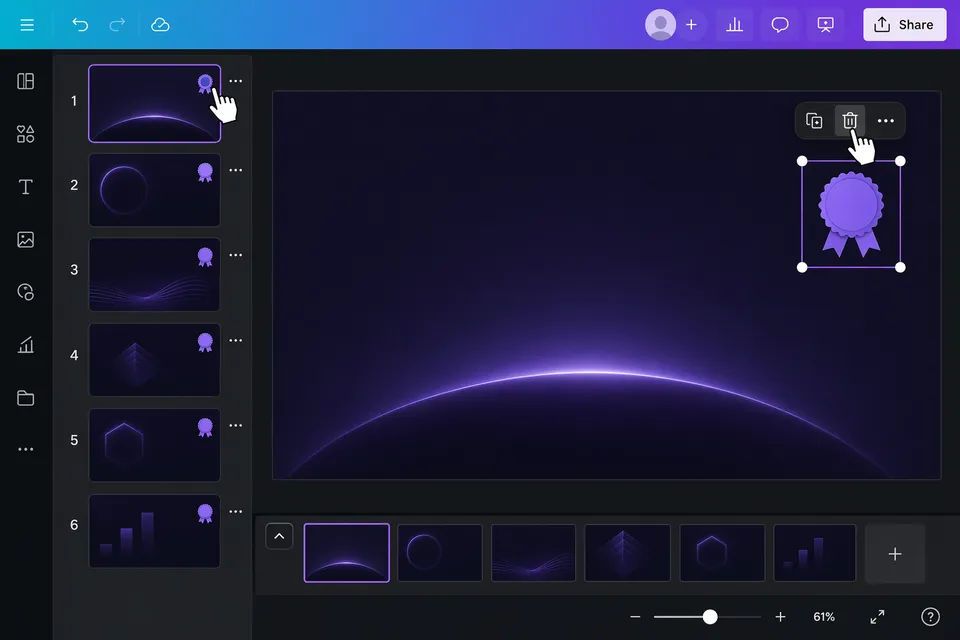
Enviar sua exportação do Gamma para o Canva e apagar o selo manualmente é uma das soluções mais buscadas para a marca d'água "Made with Gamma". Funciona — mas tem custos reais que a maioria dos tutoriais omite. Este guia cobre os passos exatos, o que o Canva altera silenciosamente no seu deck e quando um removedor dedicado é a melhor escolha.
O método do Canva, passo a passo
Você precisa de uma conta gratuita do Canva e do seu deck do Gamma exportado como PowerPoint (no Gamma: Compartilhar, depois Exportar, depois Exportar para PowerPoint).
- No Canva, clique em Criar um design e escolha Apresentação (16:9) para criar um deck em branco.
- Abra Uploads na barra lateral esquerda, clique em Enviar arquivos e selecione sua exportação
.pptxdo Gamma. - Quando a importação terminar, escolha Aplicar todas as páginas para que cada slide seja adicionado ao design.
- Em cada slide, clique no selo Made with Gamma no canto inferior esquerdo para selecioná-lo e pressione Delete.
- Repita em todos os slides — o selo é um elemento separado em cada página importada.
- Clique em Compartilhar, depois Baixar, e exporte como PPTX ou PDF.
O que o Canva muda no seu deck
A etapa de importação é onde esse método cobra o preço. O Canva converte o arquivo do PowerPoint para o formato próprio dele, e a viagem de ida e volta não é sem perdas:
- As fontes são substituídas. Se o tema do seu Gamma usa uma fonte que o Canva não tem, cada caixa de texto muda silenciosamente para uma alternativa, o que desloca quebras de linha e espaçamento.
- Animações e transições são descartadas. O importador do Canva as achata.
- Layouts podem se deslocar. Gráficos, mídia incorporada e elementos posicionados com precisão são as vítimas habituais.
- É manual. Em um deck de 30 slides você clica e apaga 30 vezes, e é fácil deixar um passar.
Para um deck curto e simples, geralmente é aceitável. Para algo que você passou uma hora polindo no Gamma, confira cada slide antes de enviar.
A alternativa de 10 segundos
A marca d'água em uma exportação PPTX do Gamma é uma forma vinculada ao gamma.app que mora no slide mestre do arquivo. Em vez de reimportar o deck inteiro em outro editor, o GammaRemover remove exatamente essa forma direto da estrutura do arquivo — no seu navegador, em segundos:
- Abra o removedor de marca d'água PPTX.
- Solte sua exportação
.pptx. - Baixe o arquivo limpo.
Como nada é convertido, suas fontes, animações, transições e layouts ficam exatamente como o Gamma exportou. O arquivo nunca é enviado a um servidor — o processamento acontece localmente no navegador.
Método do Canva vs. remoção direta
| Método do Canva | GammaRemover | |
|---|---|---|
| Tempo para um deck de 20 slides | 10–15 minutos | Menos de 10 segundos |
| Fontes preservadas | Sem garantia | Sim |
| Animações preservadas | Não | Sim |
| Conta necessária | Sim (gratuita) | Não |
| Arquivo enviado a um servidor | Sim | Não — fica no seu navegador |
Quando o Canva ainda é a ferramenta certa
Se você já pretendia redesenhar o deck no Canva — nova identidade, outro template — então apagar o selo durante essa edição não custa nada a mais. O método só se torna um mau negócio quando remover a marca d'água é o único motivo da importação.
Perguntas frequentes
O Canva remove a marca d'água do Gamma automaticamente? Não. O Canva trata o selo como um elemento de design comum; você mesmo precisa clicar e apagar em cada slide.
Por que consigo apagar a marca d'água no Canva mas não na exibição normal do PowerPoint? No arquivo original o selo fica no slide mestre, que as exibições normais de edição bloqueiam. O importador do Canva achata os elementos do mestre em cada slide, o que torna o selo clicável — esse achatamento também é o motivo da perda de animações e fidelidade de layout. No próprio PowerPoint você pode editar o slide mestre diretamente.
Isso é permitido? Remover a marca do seu próprio deck exportado para uso pessoal ou profissional é geralmente considerado aceitável; veja nossa análise detalhada para as nuances dos termos de serviço.