
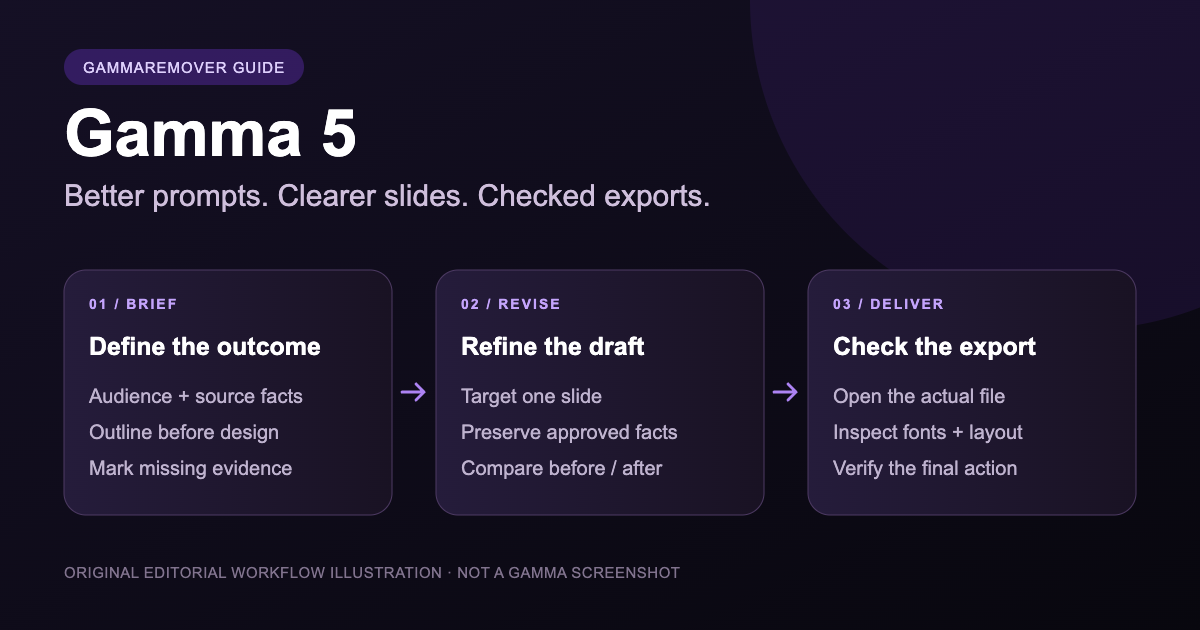
O Gamma 5 permite desenvolver a ideia com um agente, revisar o rascunho em uma conversa e ajustar elementos em uma tela de edição livre. O lançamento foi anunciado em 6 de outubro de 2026, com acesso em todos os planos. Este guia explica o fluxo documentado, com prompts originais e uma revisão prática da exportação. Os exemplos são sugestões de estrutura, não resultados de geração comprovados. Fonte: anúncio do Gamma 5.
Um bom roteiro existente continua útil. Na primeira tentativa, escolha uma apresentação curta com informações que você consiga verificar. Mantenha as notas originais por perto, altere um problema de cada vez e abra o arquivo exportado no aplicativo que o destinatário vai usar.
Defina o resultado antes de escolher o estilo
Um briefing deve explicar quem vai ler a apresentação, o que essa pessoa precisa entender ou decidir, quais evidências estão disponíveis e como o trabalho será entregue. “Uma apresentação moderna sobre nosso produto” deixa essas decisões em aberto.
Já um briefing de oito slides para clientes atuais, com três recursos lançados e uma decisão final sobre migração, permite avaliar o rascunho. Um slide bonito que não esclarece a migração ainda precisa de revisão.
Prepare os seguintes pontos:
- Público: novos clientes, alunos, gestores ou uma comissão técnica.
- Objetivo: uma decisão, uma explicação, uma atividade ou uma introdução.
- Evidências: notas aprovadas, uma tabela datada, capturas do produto ou pesquisa citada.
- Entrega: uma apresentação ao vivo, um PDF para leitura ou um PowerPoint editável.
Deixe as informações ausentes visíveis. Um campo pendente para a adoção do produto é melhor que um número plausível sem fonte. Separe resultados medidos, metas e previsões.
Comece com Plan ou Express
O guia oficial do agente descreve dois modos. Plan faz perguntas e mostra um plano para aprovação antes de criar. Express gera um rascunho sem essa revisão. Research busca fontes e funciona junto com Plan, não com Express. Você pode adicionar notas e arquivos no início e pedir mudanças específicas depois.
Na etapa de planejamento, confira o argumento, não só os títulos. A abertura explica o problema do público? As evidências sustentam a conclusão? O final pede a ação desejada? Não aprove um roteiro que dependa de dados que você não tem.
Express é útil para explorar um primeiro rascunho. Use o tempo economizado para conferir o conteúdo: fontes e formato de entrega continuam importantes. Ao usar Research, abra as referências e verifique data, definição e escopo. Um dado sobre o mercado inteiro não comprova o desempenho do seu produto.
Experimente um prompt original de lançamento
A receita abaixo está em inglês para facilitar a cópia. Substitua todos os colchetes e informe o idioma desejado para a saída. Ela descreve a estrutura pretendida, sem garantir um resultado visual específico.
Create an 8-slide, 16:9 product launch presentation for [product].
Audience: [audience]. Decision or next step: [desired action].
Use only these verified facts and approved screenshots: [materials].

1. Product and one-sentence proposition
2. Customer problem, using the supplied evidence
3. Workflow showing how the product fits the customer's task
4. Three released features, with one benefit per feature
5. Editable comparison using the supplied comparison criteria
6. Clearly labeled example or demonstration
7. Availability, prerequisites, and known limitations
8. Next step with owner and date, where provided

Use [brand colors] and readable text. Keep actual results separate
from forecasts. Label replacement illustrations as examples.
Leave missing evidence as a placeholder; do not invent testimonials.
Show the outline for approval before designing the slides.
Leia o roteiro como cliente. Você consegue explicar o que acontece entre o problema e a próxima ação? Se o processo estiver confuso, esclareça isso antes de pedir mais imagens decorativas.
Nossa biblioteca de prompts inclui aulas, relatórios trimestrais, portfólios e tarefas preparatórias para qualquer assistente de IA. Cada receita lista os materiais necessários e uma instrução de revisão. As três imagens são ilustrações próprias de layout, não capturas de resultados gerados pelo Gamma.
Revise um slide sem perder os fatos aprovados
Um pedido útil identifica o slide, o problema e o limite da mudança. “Melhore” não esclarece se você quer novas palavras, outro argumento ou uma distribuição visual diferente.
Revise slide 3 only. The workflow is difficult to follow.
Use three numbered stages with a clear starting point and outcome.
Preserve the supplied feature names, dates, and factual claims.
Do not change the remaining slides or replace approved screenshots.
Tell me if the source notes do not contain enough information.
Compare o slide revisado com a fonte. Procure ressalvas removidas, rótulos com significado alterado e imagens que sugiram relações sem suporte. Uma lista de afirmações aprovadas cria uma referência estável para as próximas revisões.
O Gamma também distingue mudar o estilo de gerar o conteúdo novamente. Quando o argumento já estiver aprovado, peça uma mudança visual e explique o que deve ser preservado. Fonte: edição e mudança de estilo.
The words, chart values, and slide order are approved.
Propose two visual directions for [audience] using [brand reference].
Preserve the content and existing edits. Change spacing, typography,
and arrangement only. Explain any unavailable font or image asset.
Compare o mesmo slide antes e depois. Avalie se ficou mais fácil ler e entender. Trocar o tema não comprova, por si só, que a história ficou mais clara.
Importe PowerPoint ou PDF com um objetivo definido
A documentação de importação distingue preservar o arquivo de usá-lo como fonte para algo novo. O Gamma 5 foi projetado para preservar layouts; o gerador clássico importa texto. A documentação também registra substituições de fontes e gráficos que podem chegar como imagens.
Escolha a intenção antes de importar. Se um slide aprovado deve permanecer igual, diga isso diretamente. Se você precisa apenas das notas de pesquisa, permita mudanças na estrutura e guarde o arquivo original para comparar.
Confira um slide com bastante texto, um com gráfico e outro com várias imagens. Tente editar o elemento que realmente vai precisar mudar. Uma apresentação importada pode combinar objetos editáveis e imagens estáticas; a capa não permite avaliar todo o arquivo.
O guia de formas explica a exportação de formas nativas editáveis para PowerPoint. Isso não transforma o texto de uma captura em caixas de texto. Inspecione o objeto antes de escolher o fluxo de edição.
Salve regras reutilizáveis, não dados temporários
Instruções pessoais podem guardar idioma, tom e preferências visuais. O Gamma indica Customize → Custom Instructions, disponível nos planos com Gamma 5; regras do espaço de trabalho exigem Enterprise. Fonte: instruções personalizadas.
Nomes de clientes, trimestres e números de desempenho pertencem ao briefing de cada projeto. Salvar esses dados em regras gerais pode contaminar a próxima apresentação.
Write in [preferred language] for [typical audience].
Prefer concise headings and readable body text.
Use [brand colors] when no project-specific palette is supplied.
Preserve supplied units, dates, definitions, and source citations.
Label unsupported figures as missing rather than estimating them.
Distinguish measured results from targets and forecasts.
Ask about conflicting brand guidance before choosing a direction.
As instruções de modelo são outra camada. Atualmente, a documentação lista Pro e Ultra, com orientação geral e por slide. Bloquear um slide orienta a geração por IA, mas não impede uma pessoa de editá-lo. Confira a disponibilidade no seu espaço de trabalho. Fonte: instruções de modelo.
Confira a exportação como uma entrega separada
Escolha PDF para leitura e PPTX quando o destinatário precisar editar. O guia de exportação descreve fontes incorporadas, tabelas editáveis e notas do apresentador, além de limitações visuais. O arquivo baixado merece sua própria conferência mesmo quando a tela parece pronta.
Sugerimos três etapas:
- Fatos: compare números, unidades, datas, nomes e citações com o material original.
- Leitura: procure texto cortado, rótulos ambíguos, baixo contraste e anotações pequenas demais.
- Entrega: abra o arquivo real, confira o primeiro slide, um intermediário e o último; teste os links e as notas que pretende usar.
Inclua o slide mais complexo na amostra. Uma capa correta pode esconder uma tabela com conteúdo fora da área. Se outra pessoa vai editar, peça que abra uma cópia no aplicativo habitual, em vez de conferir só uma captura.
O guia de problemas de exportação indica Present Mode e Zoom to fit para diferenças de escala. Também explica que o Google Slides pode substituir fontes incorporadas ao PPTX. Se o destinatário usa Slides, revise essa versão importada.
Guarde a exportação original enquanto resolve o problema. Altere uma variável, exporte novamente e compare o mesmo slide. Assim você descobre qual mudança funcionou. Nossa lista de conferência de PPTX detalha esse processo.
Confira a marca separadamente
O plano do espaço de trabalho no momento da exportação influencia a marca. Uma distribuição melhor não significa que o arquivo baixado ficou sem selo. Consulte as regras atuais no guia oficial.
Para arquivos que você tem direito de modificar, nossas ferramentas de PPTX e PDF tentam remover objetos de marca do Gamma compatíveis, localmente no navegador. Elas não corrigem fontes, reconstroem gráficos ou tornam textos de imagens editáveis; também não garantem reconhecer qualquer exportação futura.
PDF tem prévia no navegador. Após processar um PPTX, clique em “Visualizar slides” para uma prévia local aproximada. Fontes, gráficos e efeitos podem diferir do PowerPoint. Se a prévia falhar, a opção de download permanece disponível. Confira o arquivo limpo antes de compartilhar: nem o aviso de sucesso nem a prévia substituem essa revisão.
Na primeira tentativa com o Gamma 5, guarde o prompt, os materiais, as revisões e o arquivo exportado. Assim você pode corrigir o que falhou, preservar o que funcionou e criar receitas a partir de resultados concretos.
O GammaRemover é independente e não tem afiliação com Gamma.app. As informações do produto foram conferidas na documentação oficial em 14 de outubro de 2026; prompts e listas são sugestões próprias. A descrição da prévia foi atualizada em 15 de outubro.