
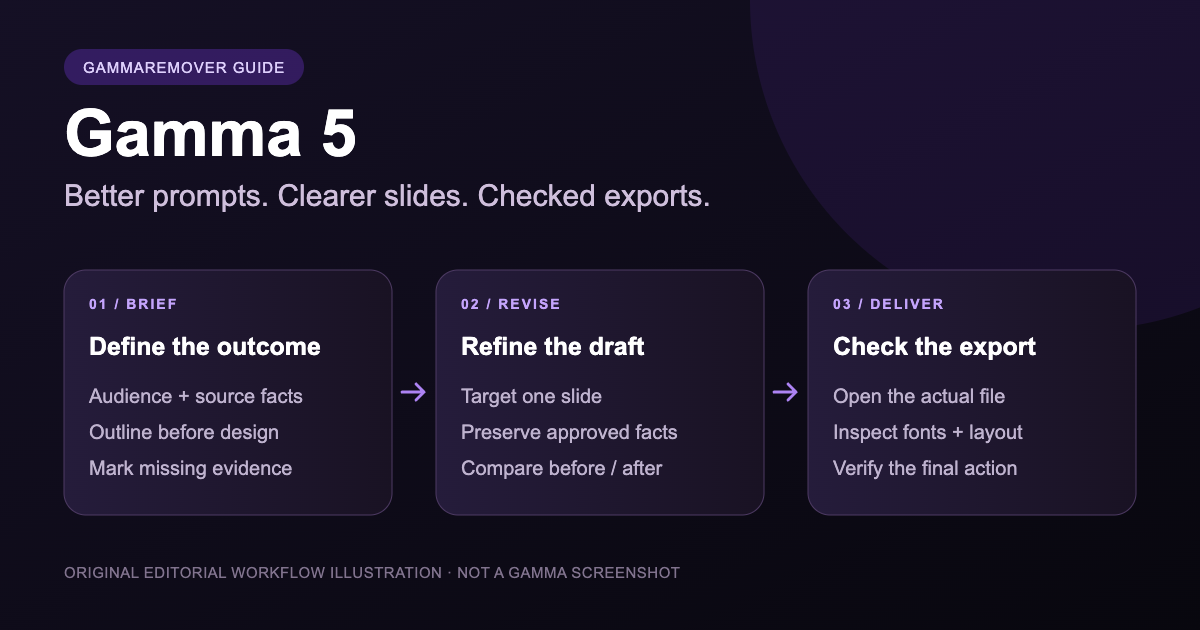
Gamma 5에서는 에이전트와 대화하며 요구사항을 정리하고, 초안을 수정하거나 자유로운 캔버스에서 개별 요소를 직접 조정할 수 있습니다. Gamma는 2026년 10월 6일 새 버전을 발표하며 모든 요금제에서 이용할 수 있다고 안내했습니다. 이 글은 공식 문서의 작업 흐름을 설명하고 자체 작성한 프롬프트와 내보내기 점검 방법을 제공합니다. 예시는 제안된 구조이며 실제 생성 결과를 검증한 사례는 아닙니다. 출처: Gamma 5 공식 발표.
이미 잘 만든 개요가 있다면 그대로 활용해도 됩니다. 처음에는 사실을 쉽게 확인할 수 있는 짧은 발표 자료로 시작하세요. 원본 메모를 보관하고, 한 번에 한 문제씩 수정한 다음, 받는 사람이 사용할 프로그램에서 내보낸 파일을 열어 확인하세요.
디자인을 고르기 전에 목표를 정하세요
발표 자료의 요구사항에는 누가 읽는지, 무엇을 이해하거나 결정해야 하는지, 어떤 근거가 있는지, 어떤 형식으로 전달할지가 들어가야 합니다. “우리 제품을 소개하는 세련된 발표 자료”라는 요청만으로는 이런 조건을 알 수 없습니다.
기존 고객에게 출시된 기능 세 가지를 설명하고 마지막에 이전 여부를 결정하도록 하는 8장짜리 자료라면 결과를 평가하기 쉬워집니다. 화면이 예뻐도 이전 절차를 설명하지 못한다면 수정이 필요합니다.
생성 전에 다음 정보를 준비하세요.
- 청중: 신규 고객, 학생, 경영진 또는 기술 심사위원회.
- 목표: 결정, 개념 설명, 연습 활동 또는 프로젝트 소개.
- 근거: 승인된 메모, 날짜가 있는 표, 제품 화면 또는 출처가 명확한 연구.
- 전달 방식: 현장 발표, 읽기용 PDF 또는 편집 가능한 PowerPoint.
없는 정보는 빈칸이나 자리표시자로 남기세요. 근거 없는 그럴듯한 도입률 수치보다 보완해야 할 항목이 표시된 초안이 낫습니다. 실제 결과, 목표, 예측은 서로 구분해야 합니다.
Plan 또는 Express로 시작하세요
공식 Agent 가이드는 두 가지 생성 모드를 설명합니다. Plan은 질문을 하고 승인할 계획을 제시한 뒤 제작합니다. Express는 해당 검토 없이 초안을 만듭니다. Research는 웹 자료를 찾는 기능으로 Plan과 함께 사용하며 Express에서는 사용할 수 없습니다. 시작할 때 메모와 파일을 추가하고, 생성 이후 구체적인 수정을 요청할 수도 있습니다.
계획을 승인할 때는 제목뿐 아니라 논리를 점검하세요. 도입부가 청중의 문제를 설명하는지, 근거가 핵심 결론을 뒷받침하는지, 마지막에 원하는 행동을 요청하는지 확인하세요. 제공할 수 없는 자료에 의존하는 개요는 먼저 수정해야 합니다.
Express는 시험용 초안을 빠르게 만드는 데 유용합니다. 절약한 시간을 내용 검토에 쓰세요. 자료의 출처와 전달 형식은 여전히 확인해야 합니다. Research로 찾은 인용도 직접 열어 날짜, 정의, 범위를 살펴보세요. 시장 전체의 수치가 자사 제품의 성과를 입증하는 것은 아닙니다.
제품 출시용 자체 작성 프롬프트를 사용해 보세요
아래 프롬프트는 복사하기 쉽도록 영어로 제공합니다. 모든 대괄호를 실제 정보로 바꾸고 원하는 출력 언어를 추가하세요. 목표 구조를 설명하는 예시이며 특정한 디자인 결과를 보장하지 않습니다.
Create an 8-slide, 16:9 product launch presentation for [product].
Audience: [audience]. Decision or next step: [desired action].
Use only these verified facts and approved screenshots: [materials].

1. Product and one-sentence proposition
2. Customer problem, using the supplied evidence
3. Workflow showing how the product fits the customer's task
4. Three released features, with one benefit per feature
5. Editable comparison using the supplied comparison criteria
6. Clearly labeled example or demonstration
7. Availability, prerequisites, and known limitations
8. Next step with owner and date, where provided

Use [brand colors] and readable text. Keep actual results separate
from forecasts. Label replacement illustrations as examples.
Leave missing evidence as a placeholder; do not invent testimonials.
Show the outline for approval before designing the slides.
개요를 받은 뒤 고객의 입장에서 읽어 보세요. 문제에서 다음 행동까지 어떤 과정이 필요한지 설명할 수 있나요? 흐름이 불명확하다면 장식용 이미지를 추가하기 전에 해당 내용을 먼저 정리하세요.
발표 자료 프롬프트 모음에는 수업, 분기 보고서, 포트폴리오와 일반 AI 도우미를 이용한 준비 작업도 있습니다. 각 예시는 필요한 입력과 후속 지시를 안내합니다. 세 장의 이미지는 직접 그린 레이아웃 예시이며 Gamma 생성 결과의 화면 캡처가 아닙니다.
승인된 사실을 보존하며 한 장을 수정하세요
좋은 수정 요청은 위치, 문제, 변경 범위를 설명합니다. “더 좋게 만들어 줘”만으로는 문구, 논리, 배치 중 무엇을 바꿀지 알기 어렵습니다.
Revise slide 3 only. The workflow is difficult to follow.
Use three numbered stages with a clear starting point and outcome.
Preserve the supplied feature names, dates, and factual claims.
Do not change the remaining slides or replace approved screenshots.
Tell me if the source notes do not contain enough information.
수정한 슬라이드를 원본과 비교하세요. 제한 조건이 빠지거나 용어의 의미가 바뀌지 않았는지, 그림이 근거 없는 관계를 암시하지 않는지 확인하세요. 승인된 주장 목록을 두면 이후 수정에도 일관된 기준을 적용할 수 있습니다.
Gamma는 스타일 변경과 내용 재생성을 구분합니다. 내용이 승인되었다면 시각적 변화만 요청하고 보존해야 할 항목을 명시하세요. 출처: Agent 편집과 스타일 변경.
The words, chart values, and slide order are approved.
Propose two visual directions for [audience] using [brand reference].
Preserve the content and existing edits. Change spacing, typography,
and arrangement only. Explain any unavailable font or image asset.
같은 슬라이드의 수정 전후를 비교하며 정보가 읽기 쉬워졌는지 판단하세요. 테마를 바꿨다는 사실만으로 이야기가 명확해졌다고 볼 수는 없습니다.
기존 PowerPoint나 PDF는 목적에 맞게 가져오세요
공식 가져오기 문서는 파일을 보존하는 작업과 새 자료의 원본으로 사용하는 작업을 구분합니다. Gamma 5는 레이아웃을 유지하도록 설계되었고 클래식 생성기는 텍스트를 가져옵니다. 문서에는 글꼴 대체와 일부 차트가 이미지로 들어오는 경우도 설명되어 있습니다.
가져오기 전에 목적을 선택하세요. 승인된 슬라이드를 유지해야 한다면 분명하게 말하세요. 연구 메모만 필요하다면 구조 변경을 허용하되 비교할 원본 파일은 보관하세요.
텍스트가 많은 페이지, 차트 페이지, 여러 이미지가 있는 페이지를 각각 확인하세요. 실제로 바꿔야 할 요소를 편집해 보세요. 가져온 자료에는 편집 가능한 객체와 정적인 이미지가 함께 있을 수 있으므로 표지만 보고 전체 파일을 판단하면 안 됩니다.
도형 가이드는 편집 가능한 PowerPoint 기본 도형 내보내기를 설명합니다. 그렇다고 스크린샷 속 글자가 텍스트 상자가 되는 것은 아닙니다. 편집 방식을 정하기 전에 대상 객체를 확인하세요.
재사용할 규칙과 일시적인 정보를 구분하세요
개인 사용자 지정 지침에는 언어, 말투, 디자인 취향을 저장할 수 있습니다. 공식 안내의 경로는 Customize → Custom Instructions이며 Gamma 5의 모든 요금제에서 개인 지침을 사용할 수 있습니다. 워크스페이스 전체 지침은 Enterprise 기능입니다. 출처: 사용자 지정 지침.
고객 이름, 분기, 실적 수치는 개별 프로젝트 요구사항에 넣으세요. 임시 정보를 일반 규칙에 저장하면 다음 자료에 잘못 적용될 수 있습니다.
Write in [preferred language] for [typical audience].
Prefer concise headings and readable body text.
Use [brand colors] when no project-specific palette is supplied.
Preserve supplied units, dates, definitions, and source citations.
Label unsupported figures as missing rather than estimating them.
Distinguish measured results from targets and forecasts.
Ask about conflicting brand guidance before choosing a direction.
템플릿 지침은 별도의 설정입니다. 현재 공식 문서는 Pro와 Ultra를 지원 대상으로 안내하며 템플릿 전체와 개별 슬라이드 지침을 제공합니다. 슬라이드 잠금은 AI 생성에 대한 안내이며 사람의 편집을 금지하지는 않습니다. 해당 기능에 의존하기 전에 워크스페이스 지원 여부를 확인하세요. 출처: 템플릿 지침.
내보낸 파일을 별도로 검토하세요
읽기용이면 PDF를, 계속 편집해야 하면 PPTX를 선택하세요. 공식 내보내기 가이드는 글꼴 포함, 편집 가능한 표, 발표자 노트와 시각적 제한을 설명합니다. 캔버스가 완성되어 보여도 다운로드한 파일은 따로 확인해야 합니다.
다음 세 단계로 점검하는 것을 권합니다.
- 사실: 숫자, 단위, 날짜, 이름, 인용을 원본 자료와 비교하세요.
- 가독성: 복잡한 페이지의 잘린 텍스트, 모호한 라벨, 낮은 대비, 작은 주석을 확인하세요.
- 전달: 실제 다운로드한 파일에서 첫 페이지, 중간 페이지, 마지막 페이지를 보고 사용할 링크와 노트를 테스트하세요.
가장 복잡한 슬라이드를 표본에 포함하세요. 표지가 정상이어도 비교표가 넘칠 수 있습니다. 다른 사람이 편집할 파일이라면 스크린샷만 보여주지 말고 그 사람이 쓰는 프로그램에서 사본을 열어 보게 하세요.
크기 차이가 있을 때 공식 문제 해결 가이드는 Present Mode와 Zoom to fit 설정을 안내합니다. Google Slides가 업로드한 PPTX의 포함 글꼴을 대체할 수 있다는 점도 설명합니다. 받는 사람이 Slides를 쓴다면 가져온 버전도 확인하세요.
문제를 해결하는 동안 최초 내보내기를 보관하세요. 한 가지 조건만 바꾸고 다시 내보낸 뒤 같은 슬라이드를 비교하면 어떤 변경이 효과가 있었는지 알 수 있습니다. PPTX 내보내기 점검표에서 더 자세한 방법을 확인할 수 있습니다.
브랜드 표시는 따로 확인하세요
내보낼 때 적용되는 워크스페이스 요금제가 브랜드 표시에 영향을 줍니다. 레이아웃이 좋아졌다고 다운로드 파일의 배지가 없어지는 것은 아닙니다. 현재 규칙은 공식 내보내기 문서를 확인하세요.
수정할 권한이 있는 파일이라면 PPTX 도구나 PDF 도구로 지원되는 Gamma 워터마크 객체를 브라우저에서 제거할 수 있습니다. 글꼴을 복구하거나 차트를 다시 만들고, 이미지 속 글자를 편집 가능한 텍스트로 바꾸는 기능은 아닙니다. 앞으로 나올 모든 내보내기 구조를 인식한다고 보장할 수도 없습니다.
PDF는 웹 미리보기를 제공합니다. PPTX는 처리한 뒤 “슬라이드 미리보기 열기”를 눌러 로컬 참고용 화면을 볼 수 있습니다. 글꼴, 차트, 효과는 PowerPoint와 다를 수 있으며 미리보기에 실패해도 다운로드할 수 있습니다. 공유 전에는 정리한 파일을 직접 여세요. 완료 메시지나 미리보기가 최종 검토를 대신하지는 않습니다.
첫 Gamma 5 작업에서는 프롬프트, 입력 자료, 수정 과정, 내보낸 파일을 함께 보관하세요. 실패한 부분을 구체적으로 개선하고 효과가 있던 방법을 유지하며 실제 결과에 근거한 재사용 프롬프트를 만들 수 있습니다.
GammaRemover는 독립 서비스이며 Gamma.app과 관련이 없습니다. 제품 설명은 2026년 10월 14일 공식 문서를 기준으로 확인했으며 프롬프트와 점검표는 자체 제안입니다. 로컬 미리보기 설명은 10월 15일에 갱신했습니다.