
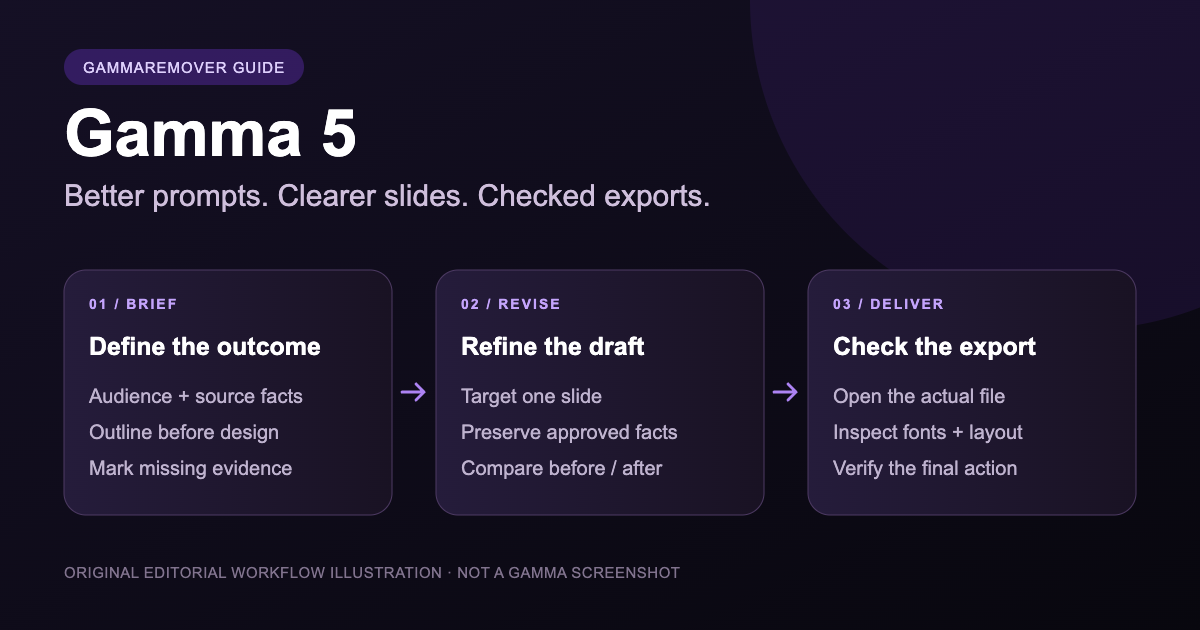
Gamma 5 把演示文稿的起点变成了与 Agent 的对话:先讨论需求,再修改初稿,也可以在自由画布上调整单个元素。Gamma 于 2026 年 10 月 6 日发布这一版本,并宣布向各套餐用户开放。本文依据官方文档说明流程,提供原创提示词和导出检查方法;不把建议示例当作已经验证的生成结果。来源:Gamma 5 官方发布说明。
已有的好提纲不必推倒重来。第一次尝试时,选一份事实容易核对的短文稿,把原始资料放在旁边,一次只修改一个问题,最后在收件人实际使用的软件中打开导出文件。
先明确结果,再决定视觉风格
一份有效的需求说明需要回答四个问题:给谁看,希望对方理解或决定什么,有哪些证据,最终用什么格式交付。“做一份现代风格的产品介绍”几乎没有说明这些关键条件。
如果需求改成“为现有客户制作八页发布会文稿,介绍三个已上线功能,最后让客户决定是否迁移”,就能判断每一页是否有用。画面再漂亮,如果没有解释迁移步骤,仍然需要修改。
生成前,先准备以下信息:
- 受众:新客户、学生、管理层,或技术评审委员会。
- 目标:促成决定、解释概念、完成练习,或介绍项目。
- 证据:审核过的笔记、标有日期的数据表、产品截图,或研究来源。
- 交付:现场讲解、PDF 阅读材料,或可编辑的 PowerPoint。
缺失的信息应保留为空或占位符。一个等待补充的采用率数据,比一个无法追溯、看似合理的数字更有价值。尤其要区分实际结果、目标和预测。
从 Plan 或 Express 开始
根据当前的 Agent 官方指南,Plan 会先提问,再展示供你确认的计划;Express 跳过这一步,直接生成初稿。Research 用于搜集网络资料,与 Plan 配合使用,不能在 Express 中启用。开始时可以添加笔记和文件,生成后也可以继续提出具体修改要求。
确认计划时,不要只看页标题是否顺眼。检查开头是否解释了受众的问题,证据是否支撑主要结论,结尾是否提出了期望的行动。如果提纲依赖你无法提供的数据,应先调整再生成。
Express 适合快速试稿,但速度并不替代审核。仍然需要检查事实来源和交付格式。使用 Research 找到引用之后,也要打开来源,核对日期、定义和适用范围,不能把整个行业的数据直接当作自己产品的成绩。
试用一条原创产品发布提示词
下面是本站编写的英文提示词。使用前替换所有方括号,并可补充你希望使用的输出语言。它描述预期结构,并不保证某种固定的画面效果。
Create an 8-slide, 16:9 product launch presentation for [product].
Audience: [audience]. Decision or next step: [desired action].
Use only these verified facts and approved screenshots: [materials].

1. Product and one-sentence proposition
2. Customer problem, using the supplied evidence
3. Workflow showing how the product fits the customer's task
4. Three released features, with one benefit per feature
5. Editable comparison using the supplied comparison criteria
6. Clearly labeled example or demonstration
7. Availability, prerequisites, and known limitations
8. Next step with owner and date, where provided

Use [brand colors] and readable text. Keep actual results separate
from forecasts. Label replacement illustrations as examples.
Leave missing evidence as a placeholder; do not invent testimonials.
Show the outline for approval before designing the slides.
拿到提纲后,以客户的视角阅读:从问题到下一步之间发生了什么,流程能否讲清楚?如果流程不明确,先补充说明,再考虑增加装饰图片。
本站的演示文稿提示词资源页还提供课程、季度复盘、作品集,以及适用于通用 AI 助手的资料整理提示词。每条都有输入要求和追问指令。页面上的三张配图是原创版式示意,不是 Gamma 实际生成截图。
修改某一页,并保留已确认的事实
一个明确的修改要求应包含位置、问题和边界。“做得更好”没有说明你希望改变文字、论证,还是视觉布局。
Revise slide 3 only. The workflow is difficult to follow.
Use three numbered stages with a clear starting point and outcome.
Preserve the supplied feature names, dates, and factual claims.
Do not change the remaining slides or replace approved screenshots.
Tell me if the source notes do not contain enough information.
修改后,把该页与原始资料对照。检查限制条件是否被删除,标签是否改变了含义,图片是否暗示了资料中没有出现的关系。保留一份已确认的事实清单,后续修改就有稳定依据。
Gamma 也把重新调整风格与重新生成内容区分开。论证已经确认时,应说明只调整视觉,并保留已有文字和修改。来源:Agent 修改与重新调整风格。
The words, chart values, and slide order are approved.
Propose two visual directions for [audience] using [brand reference].
Preserve the content and existing edits. Change spacing, typography,
and arrangement only. Explain any unavailable font or image asset.
比较同一页的修改前后,判断信息是否更容易读懂。更换主题本身并不能证明故事变清楚了。
谨慎导入已有 PowerPoint 或 PDF
官方导入说明区分两种用途:尽量保留原文件,或将它作为生成新内容的资料。Gamma 5 的导入流程以保留布局为目标;经典生成器主要导入文字。官方也说明了字体替换、部分图表变为图片等情况。
导入前先选好用途。某页已经通过审核,需要原样保留,就明确说明。如果只需要研究资料,可以允许提纲变化,但要保留源文件以便对照。
导入后,至少检查一张文字密集页、一张图表页和一张多图片页。实际尝试编辑需要修改的元素。同一份导入文稿可以同时包含可编辑对象和静态图片,不能只看封面就判断整份文件的可编辑性。
Gamma 的形状说明介绍了导出到 PowerPoint 的原生可编辑形状。但截图里的文字不会因此变成文本框,应实际检查准备修改的对象。
保存可复用规则,不要保存临时项目数据
个人自定义指令适合保存语言、语气和视觉偏好。官方说明入口是 Customize → Custom Instructions,Gamma 5 各套餐可使用个人指令,工作区级指令需要 Enterprise。来源:自定义指令。
客户名称、季度和业绩数字应放在本次项目需求中,不宜写入长期规则,否则可能误用到下一份文稿。
Write in [preferred language] for [typical audience].
Prefer concise headings and readable body text.
Use [brand colors] when no project-specific palette is supplied.
Preserve supplied units, dates, definitions, and source citations.
Label unsupported figures as missing rather than estimating them.
Distinguish measured results from targets and forecasts.
Ask about conflicting brand guidance before choosing a direction.
模板指令属于另一层设置。目前官方列出的支持套餐是 Pro 和 Ultra,分别提供模板整体和单页指令。锁定幻灯片是对 AI 生成的提示,不是禁止其他人手动编辑。设计流程之前,先确认所在工作区是否支持。来源:模板指令。
把导出文件当作独立交付物检查
只需阅读时可以选择 PDF,需要继续编辑时选择 PPTX。官方导出指南介绍了字体嵌入、可编辑表格和讲者备注,也列出视觉限制。即使画布上的文稿已经完成,下载文件仍然需要检查。
建议分三轮审核:
- **事实:**将数字、单位、日期、名称和引用与源资料对照。
- **可读性:**查看密集页面是否有裁切、模糊标签、低对比度和过小注释。
- **交付:**打开实际下载的文件,检查第一页、中间页和最后一页,测试准备使用的链接和备注。
抽查时要包含最复杂的一页。封面正常,不代表比较表没有溢出。要交给别人编辑时,请对方在常用软件中打开副本,不要只让对方看截图。
对于缩放差异,官方排错指南提示检查 Present Mode 和 Zoom to fit 设置,也说明 Google Slides 可能替换上传 PPTX 中的嵌入字体。如果收件人使用 Slides,也要审核导入后的版本。
解决问题时保留原始导出,一次只改一个变量,再比较同一页。这样才能知道哪项修改有效,而不是得到一份原因不明、只是看起来不同的文件。本站的 PPTX 导出检查清单提供更具体的检查步骤。
单独核对品牌标记
导出时所在工作区的套餐会影响品牌标记。布局变好了,不代表下载文件就没有标记。当前规则以官方导出说明为准。
对于你有权修改的文件,可以用本站的 PPTX 工具或 PDF 工具在浏览器中尝试移除受支持的 Gamma 水印对象。它不会修复字体、重建图表,或把图片文字变成可编辑文本,也不能保证识别未来每一种导出结构。
PDF 支持网页预览;PPTX 可以在处理后点击“预览幻灯片”查看本地近似渲染。字体、图表和效果可能与 PowerPoint 不同,预览失败仍可下载。分享前请打开清理后的文件核对,处理成功提示和网页预览都不能代替最终检查。
第一次尝试 Gamma 5 时,保留提示词、输入资料、修改过程和导出文件。之后就能具体改进失败的页面,保留有效做法,并从实际结果中积累可复用提示词。
GammaRemover 独立运营,与 Gamma.app 无关联。产品说明于 2026 年 10 月 14 日根据官方文档核对;提示词和检查清单为本站原创建议。本地预览说明于 10 月 15 日更新。