
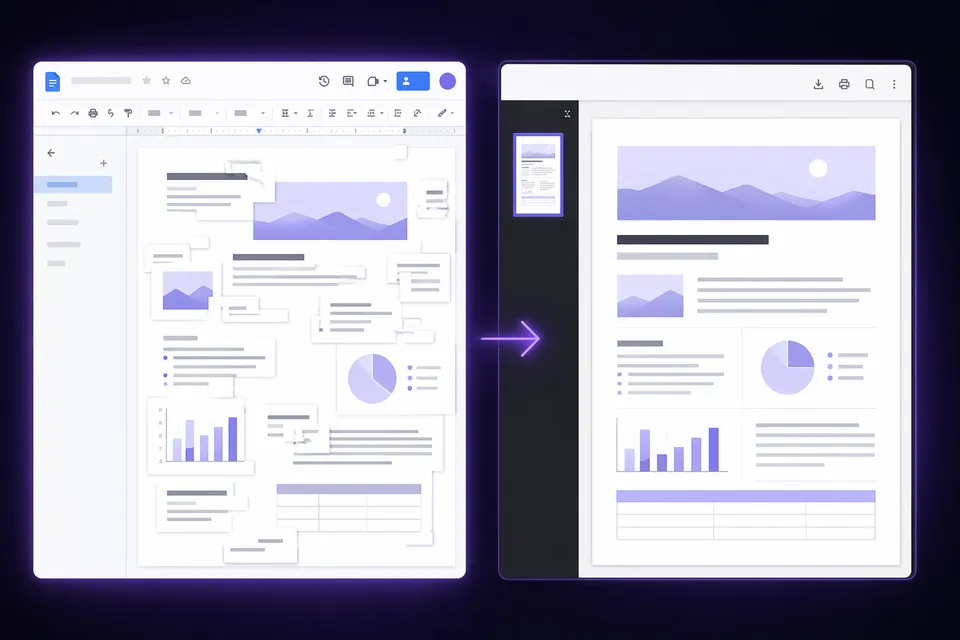
يستطيع Google Docs فتح ملفات PDF للتحرير، وهو ما أدى إلى انتشار اقتراح شائع: ارفع ملف Gamma PDF المُصدَّر، ابحث عن العلامة المائية، احذفها، ثم أعد تصديره. تبدو الفكرة بسيطة — لكن الواقع أكثر فوضى مما تعترف به أغلب الشروحات. يستعرض هذا الدليل ما يحدث فعلاً ومتى يجب تجاوز Google Docs تماماً.
ما الذي يحدث عند فتح ملف Gamma PDF في Google Docs
يحوّل Google Docs ملف PDF إلى مستند قابل للتحرير باستخدام التعرف البصري على الأحرف (OCR) وإعادة بناء التخطيط. بالنسبة لتصدير عرض Gamma التقديمي النموذجي، يعني ذلك:
- يُستخرج النص لكنه يفقد مواضعه الأصلية. تتحول تخطيطات الشرائح إلى تدفق عمودي من الفقرات — عناوين ونقاط تعداد ونص أساسي مكدّسة بشكل خطي.
- تُحفظ الصور لكنها تُعاد ترتيبها. الرسوم البيانية والخلفيات والعناصر الزخرفية ينتهي بها الأمر مبعثرة أو مفقودة.
- قد تكون العلامة المائية قابلة للتحديد وقد لا تكون. إذا تعرّف Google Docs على شارة "Made with Gamma" كصورة أو كتلة نصية مستقلة، يمكنك حذفها. أما إذا كانت الشارة مدمجة في عرض خلفية الصفحة، فتصبح جزءاً من الصورة ولا يمكن عزلها.
- تتغير الخطوط. يستبدل Google Docs أي خط غير متوفر لديه، مما يُزيح المسافات ويغيّر فواصل الأسطر.
لا يشبه المستند المُحوَّل عرض Gamma الأصلي بأي شكل. إن كنت بحاجة إلى عرض تقديمي يحتفظ بتصميمه البصري، فهذه الطريقة غير مناسبة من الأساس.
متى قد تنجح طريقة Google Docs
هناك سيناريو واحد محدود تكون فيه هذه الطريقة مقبولة:
- عرض Gamma التقديمي يعتمد على نص كثيف بتصميم بسيط (بلا رسومات متراكبة، ولا خطوط مخصصة، ولا تموضع دقيق).
- تحتاج فقط إلى محتوى النص دون التخطيط الأصلي.
- تنوي إعادة تنسيق المحتوى في Google Docs على أي حال — مثلاً، تحويل ملاحظات الشرائح إلى تقرير مكتوب.
في هذه الحالة، فتح ملف PDF في Google Docs وحذف عنصر العلامة المائية الظاهر والعمل من النص المُستخرج أمر معقول. لكنك لا "تزيل العلامة المائية من عرضك التقديمي" فعلاً — بل تستخرج النص إلى مستند جديد.
الطريقة التي تحافظ فعلاً على عرضك التقديمي
العلامة المائية في ملف PDF المُصدَّر من Gamma هي كائن صورة مستقل في كل صفحة، مرتبط بـ gamma.app. يعثر المُزيل البنيوي على ذلك الكائن المحدد ويحذفه دون المساس بأي شيء آخر:"
- افتح أداة إزالة العلامة المائية من PDF.
- أسقط ملف Gamma PDF فيها — تتم المعالجة في متصفحك، دون أي رفع.
- حمّل ملف PDF النظيف. التخطيط والخطوط والصور وبنية الصفحات مطابقة للأصل تماماً بدون الشارة.
إن كنت بحاجة إلى عرض تقديمي قابل للتحرير (وليس PDF)، صدّر من Gamma بصيغة PPTX واستخدم أداة إزالة PPTX. يمكن بعدها فتح ملف PPTX النظيف في Google Slides أو PowerPoint أو Keynote مع إمكانية التحرير الكامل.
مقارنة بين Google Docs والإزالة المباشرة من PDF
| طريقة Google Docs | أداة GammaRemover لملفات PDF | |
|---|---|---|
| الحفاظ على التخطيط | لا — يُعاد تنسيقه بالكامل | نعم — مطابق للأصل بايت ببايت |
| الحفاظ على الخطوط | لا — تُستبدل | نعم |
| إمكانية إزالة العلامة المائية دائماً | لا — يعتمد على كيفية تحليل Google Docs للملف | نعم — يستهدف الكائن المحدد |
| مخرجات قابلة للتحرير | نعم (كمستند Google Docs) | PDF (للعرض والطباعة)؛ استخدم PPTX للتحرير |
| يتطلب حساباً | نعم (حساب Google) | لا |
| رفع الملف إلى خادم | نعم (Google Drive) | لا — في المتصفح فقط |
الأسئلة الشائعة
هل يستطيع Google Docs إزالة العلامات المائية من ملفات PPTX؟ لا. لا يفتح Google Docs ملفات PowerPoint — هذه مهمة Google Slides. لملفات PPTX، استخدم أداة إزالة PPTX أو استوردها إلى Google Slides.
لماذا توصي بعض المدونات بطريقة Google Docs؟ لأنها تنجح تقنياً في استخراج النص البسيط. غالباً ما تتجاهل تلك الأدلة الجزء المتعلق بتدمير تخطيط الشرائح أثناء التحويل. لأغراض العروض التقديمية، ليست طريقة عملية.
أحتاج إلى تحويل عرض Gamma التقديمي إلى مستند Google Docs. كيف أحصل على نص نظيف؟ صدّر من Gamma بصيغة PPTX، ونظّفه باستخدام أداة إزالة PPTX، ثم انسخ النص والصقه من PowerPoint أو Google Slides إلى Google Docs. هذا يحافظ على تنسيق النص الأصلي أفضل من التعرف البصري على الأحرف في Google Docs.