
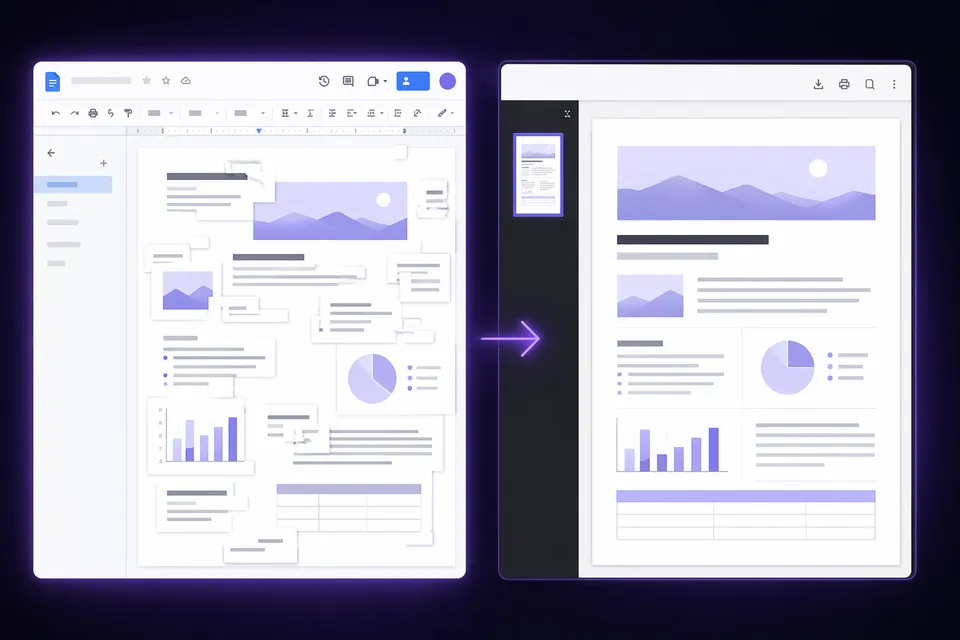
Google Docs умеет открывать PDF-файлы для редактирования, и это породило популярный совет: загрузите экспортированный из Gamma PDF, найдите водяной знак, удалите его и экспортируйте заново. Идея звучит просто, но на деле всё оказывается запутаннее, чем признаёт большинство инструкций. Это руководство подробно объясняет, что происходит на самом деле и когда Docs стоит вообще обойти стороной.
Что происходит, когда вы открываете PDF от Gamma в Google Docs
Google Docs преобразует PDF в редактируемый документ с помощью OCR и реконструкции макета. Для типичного экспорта презентации из Gamma это означает следующее:
- Текст извлекается, но теряет своё исходное расположение. Макеты слайдов превращаются в вертикальный поток абзацев — заголовки, маркированные списки и основной текст выстраиваются друг за другом.
- Изображения сохраняются, но перемещаются. Диаграммы, фоны и декоративные элементы оказываются разбросанными или пропадают.
- Водяной знак может как выделяться, так и нет. Если Docs распознаёт значок «Made with Gamma» как отдельное изображение или текстовый блок, вы можете его удалить. Если же значок впечатан в отрисованный фон страницы, он становится частью изображения, и выделить его отдельно невозможно.
- Шрифты меняются. Google Docs заменяет любой отсутствующий у него шрифт, из-за чего смещаются интервалы и переносы строк.
Преобразованный документ ничем не напоминает вашу исходную колоду Gamma. Для презентации, которой нужно сохранить своё визуальное оформление, это заведомо неприемлемо.
Когда способ с Google Docs может сработать
Есть один узкий сценарий, в котором такой подход допустим:
- Ваша колода Gamma насыщена текстом и почти лишена оформления (нет многослойной графики, нестандартных шрифтов, точного позиционирования).
- Вам нужно только текстовое содержимое без исходного макета.
- Вы в любом случае планируете переформатировать содержимое в Docs — например, превратить заметки к слайдам в письменный отчёт.
В таком случае открыть PDF в Docs, удалить любой видимый элемент водяного знака и работать с извлечённым текстом вполне разумно. Но вы при этом не «удаляете водяной знак из презентации» — вы извлекаете текст в новый документ.
Способ, который действительно сохраняет вашу колоду
Водяной знак Gamma в экспортированном PDF — это отдельный объект-изображение на каждой странице, связанный с gamma.app. Структурный инструмент удаления находит и удаляет именно этот объект, не затрагивая всё остальное:"
- Откройте инструмент удаления водяного знака из PDF.
- Перетащите ваш PDF от Gamma — обработка происходит в вашем браузере, без загрузки на сервер.
- Скачайте очищенный PDF. Макет, шрифты, изображения и структура страниц идентичны оригиналу за вычетом значка.
Если вам нужна редактируемая колода (а не PDF), экспортируйте из Gamma в формате PPTX и воспользуйтесь инструментом для PPTX. Очищенный PPTX затем можно открыть в Google Slides, PowerPoint или Keynote с полной возможностью редактирования.
Google Docs против прямого удаления из PDF
| Способ с Google Docs | PDF-инструмент GammaRemover | |
|---|---|---|
| Макет сохранён | Нет — полностью переформатирован | Да — идентичен байт в байт |
| Шрифты сохранены | Нет — заменены | Да |
| Водяной знак всегда удаляется | Нет — зависит от того, как Docs его разберёт | Да — нацелен на конкретный объект |
| Редактируемый результат | Да (как документ Docs) | PDF (просмотр/печать); для редактирования используйте PPTX |
| Требуется аккаунт | Да (аккаунт Google) | Нет |
| Файл загружается на сервер | Да (Google Drive) | Нет — только в браузере |
Часто задаваемые вопросы
Может ли Google Docs удалять водяные знаки из файлов PPTX? Нет. Google Docs не открывает файлы PowerPoint — это делает Google Slides. Для PPTX используйте инструмент для PPTX или импортируйте файл в Google Slides.
Почему некоторые блоги рекомендуют способ с Google Docs? Потому что технически он работает для простого извлечения текста. В таких руководствах часто умалчивают о том, что при преобразовании разрушается макет ваших слайдов. Для использования в качестве презентации это нежизнеспособный способ.
Мне нужно превратить мою колоду Gamma в документ Google Docs. Как получить чистый текст? Экспортируйте из Gamma в формате PPTX, очистите его инструментом для PPTX, затем скопируйте и вставьте текст из PowerPoint или Google Slides в Docs. Так исходное форматирование текста сохраняется лучше, чем при OCR-распознавании PDF в Docs.