
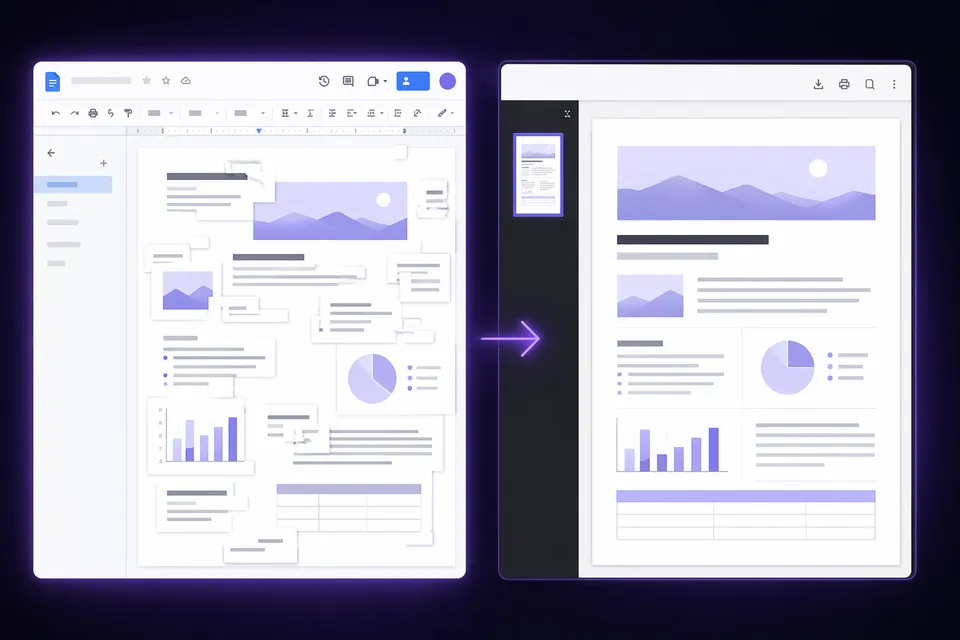
Google Docs PDF फ़ाइलों को एडिटिंग के लिए खोल सकता है, जिसके कारण एक लोकप्रिय सुझाव सामने आया है: अपनी Gamma PDF एक्सपोर्ट अपलोड करें, वॉटरमार्क ढूंढें, उसे डिलीट करें, और दोबारा एक्सपोर्ट करें। विचार सरल लगता है — लेकिन वास्तविकता अधिकांश ट्यूटोरियल से कहीं ज़्यादा जटिल है। यह गाइड बताती है कि वास्तव में क्या होता है और कब आपको Docs को पूरी तरह छोड़ देना चाहिए।
Gamma PDF को Google Docs में खोलने पर क्या होता है
Google Docs OCR और लेआउट पुनर्निर्माण का उपयोग करके PDF को एक एडिट करने योग्य दस्तावेज़ में बदलता है। एक सामान्य Gamma प्रेजेंटेशन एक्सपोर्ट के लिए, इसका मतलब है:
- टेक्स्ट निकाला जाता है लेकिन अपनी मूल स्थिति खो देता है। स्लाइड लेआउट पैराग्राफ़ के एक लंबवत प्रवाह में बदल जाते हैं — हेडिंग, बुलेट पॉइंट, और बॉडी टेक्स्ट रैखिक रूप से एक के ऊपर एक।
- इमेज सुरक्षित रहती हैं लेकिन पुनः स्थित हो जाती हैं। चार्ट, बैकग्राउंड, और सजावटी तत्व बिखर जाते हैं या गायब हो जाते हैं।
- वॉटरमार्क सेलेक्ट हो भी सकता है और नहीं भी। अगर Docs "Made with Gamma" बैज को एक अलग इमेज या टेक्स्ट ब्लॉक के रूप में पहचानता है, तो आप उसे डिलीट कर सकते हैं। अगर बैज पेज बैकग्राउंड रेंडर में एम्बेडेड है, तो वह इमेज का हिस्सा बन जाता है और उसे अलग नहीं किया जा सकता।
- फ़ॉन्ट बदल जाते हैं। Google Docs जो भी फ़ॉन्ट उसके पास नहीं है, उसकी जगह दूसरा फ़ॉन्ट लगा देता है, जिससे स्पेसिंग और लाइन ब्रेक बदल जाते हैं।
कन्वर्ट किया गया दस्तावेज़ आपकी मूल Gamma डेक जैसा बिल्कुल नहीं दिखता। किसी ऐसी प्रेजेंटेशन के लिए जिसे अपना विज़ुअल डिज़ाइन बनाए रखना ज़रूरी है, यह तरीका अव्यावहारिक है।
Google Docs तरीका कब काम कर सकता है
एक सीमित परिस्थिति है जहां यह तरीका स्वीकार्य है:
- आपकी Gamma डेक न्यूनतम डिज़ाइन के साथ मुख्यतः टेक्स्ट वाली है (कोई लेयर्ड ग्राफ़िक्स नहीं, कोई कस्टम फ़ॉन्ट नहीं, कोई सटीक पोज़िशनिंग नहीं)।
- आपको मूल लेआउट के बिना केवल टेक्स्ट सामग्री चाहिए।
- आप वैसे भी Docs में सामग्री को दोबारा फ़ॉर्मेट करने की योजना बना रहे हैं — उदाहरण के लिए, स्लाइड नोट्स को एक लिखित रिपोर्ट में बदलना।
उस स्थिति में, PDF को Docs में खोलना, जो भी वॉटरमार्क तत्व दिखाई दे उसे डिलीट करना, और निकाले गए टेक्स्ट से काम करना उचित है। लेकिन आप वास्तव में "अपनी प्रेजेंटेशन से वॉटरमार्क हटा" नहीं रहे — आप एक नए दस्तावेज़ में टेक्स्ट निकाल रहे हैं।
वह तरीका जो वास्तव में आपकी डेक को सुरक्षित रखता है
PDF एक्सपोर्ट में Gamma वॉटरमार्क हर पेज पर एक विशिष्ट इमेज ऑब्जेक्ट है, जो gamma.app से लिंक्ड है। एक स्ट्रक्चरल रिमूवर उस विशिष्ट ऑब्जेक्ट को ढूंढकर डिलीट कर देता है, बाकी किसी चीज़ को छुए बिना:"
- PDF वॉटरमार्क रिमूवर खोलें।
- अपनी Gamma PDF डालें — प्रोसेसिंग आपके ब्राउज़र में होती है, कोई अपलोड नहीं।
- साफ़ की गई PDF डाउनलोड करें। लेआउट, फ़ॉन्ट, इमेज, और पेज स्ट्रक्चर बैज हटाने के अलावा मूल के समान रहता है।
अगर आपको एक एडिट करने योग्य डेक चाहिए (PDF नहीं), तो Gamma से PPTX के रूप में एक्सपोर्ट करें और PPTX रिमूवर का उपयोग करें। साफ़ की गई PPTX को फिर Google Slides, PowerPoint, या Keynote में पूरी एडिटेबिलिटी के साथ खोला जा सकता है।
Google Docs बनाम सीधा PDF रिमूवल
| Google Docs तरीका | GammaRemover PDF टूल | |
|---|---|---|
| लेआउट सुरक्षित | नहीं — पूरी तरह री-फ़ॉर्मेट | हां — बाइट-दर-बाइट समान |
| फ़ॉन्ट सुरक्षित | नहीं — बदल दिए जाते हैं | हां |
| वॉटरमार्क हमेशा हटाने योग्य | नहीं — Docs कैसे पार्स करता है, उस पर निर्भर | हां — विशिष्ट ऑब्जेक्ट को लक्षित करता है |
| एडिट करने योग्य आउटपुट | हां (Docs दस्तावेज़ के रूप में) | PDF (देखने/प्रिंट के लिए); एडिटिंग के लिए PPTX उपयोग करें |
| अकाउंट आवश्यक | हां (Google अकाउंट) | नहीं |
| फ़ाइल सर्वर पर अपलोड | हां (Google Drive) | नहीं — केवल ब्राउज़र में |
अक्सर पूछे जाने वाले प्रश्न
क्या Google Docs PPTX फ़ाइलों से वॉटरमार्क हटा सकता है? नहीं। Google Docs PowerPoint फ़ाइलें नहीं खोलता — वह Google Slides है। PPTX के लिए, PPTX रिमूवर का उपयोग करें या Google Slides में इंपोर्ट करें।
कुछ ब्लॉग Google Docs तरीके की सिफ़ारिश क्यों करते हैं? क्योंकि यह सरल टेक्स्ट निष्कर्षण के लिए तकनीकी रूप से काम करता है। ये गाइड अक्सर उस हिस्से को छोड़ देती हैं जहां कन्वर्शन में आपका स्लाइड लेआउट नष्ट हो जाता है। प्रेजेंटेशन उपयोग के लिए, यह एक व्यावहारिक तरीका नहीं है।
मुझे अपनी Gamma डेक को Google Docs दस्तावेज़ में बदलना है। साफ़ टेक्स्ट कैसे प्राप्त करूं? Gamma से PPTX के रूप में एक्सपोर्ट करें, PPTX रिमूवर से साफ़ करें, फिर PowerPoint या Google Slides से टेक्स्ट को Docs में कॉपी-पेस्ट करें। यह Docs के PDF OCR की तुलना में मूल टेक्स्ट फ़ॉर्मेटिंग को बेहतर तरीके से सुरक्षित रखता है।