
Google Docs, PDF dosyalarını düzenlemek için açabilir ve bu da popüler bir öneriye yol açmıştır: Gamma PDF dışa aktarımınızı yükleyin, filigranı bulun, silin ve yeniden dışa aktarın. Fikir basit geliyor — ancak gerçek, çoğu öğreticinin kabul ettiğinden daha karmaşık. Bu rehber, gerçekte ne olduğunu ve Docs'u ne zaman tamamen atlamanız gerektiğini adım adım anlatır.
Bir Gamma PDF'ini Google Docs'ta açtığınızda ne olur
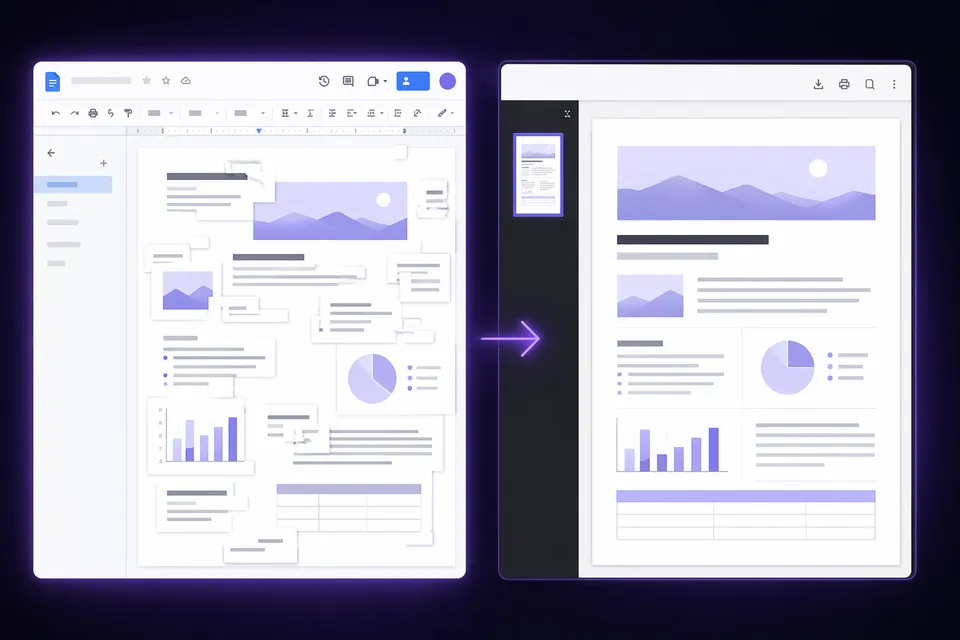
Google Docs, OCR ve düzen yeniden yapılandırması kullanarak PDF'i düzenlenebilir bir belgeye dönüştürür. Tipik bir Gamma sunum dışa aktarımı için bu şu anlama gelir:
- Metin çıkarılır ancak orijinal konumlandırmasını kaybeder. Slayt düzenleri dikey bir paragraf akışına dönüşür — başlıklar, madde işaretleri ve gövde metni doğrusal olarak üst üste dizilir.
- Görseller korunur ancak yeniden konumlandırılır. Grafikler, arka planlar ve dekoratif öğeler dağınık hale gelir veya kaybolur.
- Filigran seçilebilir olabilir de olmayabilir de. Docs, "Made with Gamma" rozetini ayrı bir görsel veya metin bloğu olarak tanırsa, silebilirsiniz. Rozet bir sayfa arka planı işlemesine gömülüyse, görselin bir parçası olur ve yalıtılamaz.
- Yazıtipleri değişir. Google Docs, sahip olmadığı herhangi bir yazıtipini değiştirir, bu da aralıkları ve satır kaydırmalarını kaydırır.
Dönüştürülen belge orijinal Gamma sunumunuza hiç benzemez. Görsel tasarımını koruması gereken bir sunum için bu, baştan başlamayacağınız bir seçenektir.
Google Docs yöntemi ne zaman işe yarayabilir
Bu yaklaşımın kabul edilebilir olduğu tek dar bir senaryo vardır:
- Gamma sunumunuz minimum tasarımla metin ağırlıklıdır (katmanlı grafik yok, özel yazıtipi yok, hassas konumlandırma yok).
- Yalnızca orijinal düzen olmadan metin içeriğine ihtiyacınız var.
- İçeriği zaten Docs'ta yeniden biçimlendirmeyi planlıyorsunuz — örneğin, slayt notlarını yazılı bir rapora dönüştürmek gibi.
Bu durumda, PDF'i Docs'ta açmak, görünen herhangi bir filigran öğesini silmek ve çıkarılan metinden çalışmak makuldür. Ancak gerçekte "filigranı sunumunuzdan kaldırmıyorsunuz" — metni yeni bir belgeye çıkarıyorsunuz.
Sunumunuzu gerçekten koruyan yöntem
Bir PDF dışa aktarımındaki Gamma filigranı, her sayfada gamma.app'e bağlı ayrı bir görsel nesnesidir. Yapısal bir kaldırıcı, başka hiçbir şeye dokunmadan o belirli nesneyi bulur ve siler:"
- PDF filigran kaldırıcı'yı açın.
- Gamma PDF'inizi bırakın — işlem tarayıcınızda gerçekleşir, yükleme yok.
- Temizlenmiş PDF'i indirin. Düzen, yazıtipleri, görseller ve sayfa yapısı, rozet dışında orijinaliyle aynıdır.
Düzenlenebilir bir sunuma (PDF değil) ihtiyacınız varsa, bunun yerine Gamma'dan PPTX olarak dışa aktarın ve PPTX kaldırıcı'yı kullanın. Temizlenmiş PPTX daha sonra Google Slides, PowerPoint veya Keynote'ta tam düzenlenebilirlikle açılabilir.
Google Docs ile doğrudan PDF kaldırma karşılaştırması
| Google Docs yöntemi | GammaRemover PDF aracı | |
|---|---|---|
| Düzen korunur | Hayır — tamamen yeniden biçimlendirilir | Evet — bayt bayt aynı |
| Yazıtipleri korunur | Hayır — değiştirilir | Evet |
| Filigran her zaman kaldırılabilir | Hayır — Docs'un onu nasıl ayrıştırdığına bağlı | Evet — belirli nesneyi hedefler |
| Düzenlenebilir çıktı | Evet (Docs belgesi olarak) | PDF (görüntüleme/yazdırma); düzenleme için PPTX kullanın |
| Hesap gerekli | Evet (Google hesabı) | Hayır |
| Dosya bir sunucuya yüklenir | Evet (Google Drive) | Hayır — yalnızca tarayıcıda |
Sıkça sorulan sorular
Google Docs, PPTX dosyalarından filigranları kaldırabilir mi? Hayır. Google Docs, PowerPoint dosyalarını açmaz — o Google Slides'tır. Bir PPTX için, PPTX kaldırıcı'yı kullanın veya Google Slides'a içe aktarın.
Bazı bloglar Google Docs yöntemini neden öneriyor? Çünkü basit metin çıkarma için teknik olarak işe yarar. Rehberler genellikle slayt düzeninizin dönüştürme sırasında yok edildiği kısmı atlar. Sunum kullanımı için uygulanabilir bir yöntem değildir.
Gamma sunumumu bir Google Docs belgesine dönüştürmem gerekiyor. Temiz metni nasıl elde ederim? Gamma'dan PPTX olarak dışa aktarın, PPTX kaldırıcı ile temizleyin, ardından metni PowerPoint veya Google Slides'tan Docs'a kopyalayıp yapıştırın. Bu, orijinal metin biçimlendirmesini Docs'un PDF OCR'ından daha iyi korur.